
Zwei-Faktor-Authentifizierung einrichten
Füge mit einer Authenticator-App einen zweiten Anmeldeschritt hinzu.
Die Zwei-Faktor-Authentifizierung (2FA) ergänzt deine Anmeldung um einen zweiten Schritt. Nach E-Mail und Passwort oder SSO gibst du einen sechsstelligen Code aus einer Authenticator-App ein. So bleibt dein Konto auch bei einem offengelegten Passwort geschützt.
2FA aktivieren
- Öffne Einstellungen → Mein Konto → Anmeldung und Sicherheit
- Scrolle zu Zwei-Faktor-Authentifizierung
- Klicke auf Aktivieren
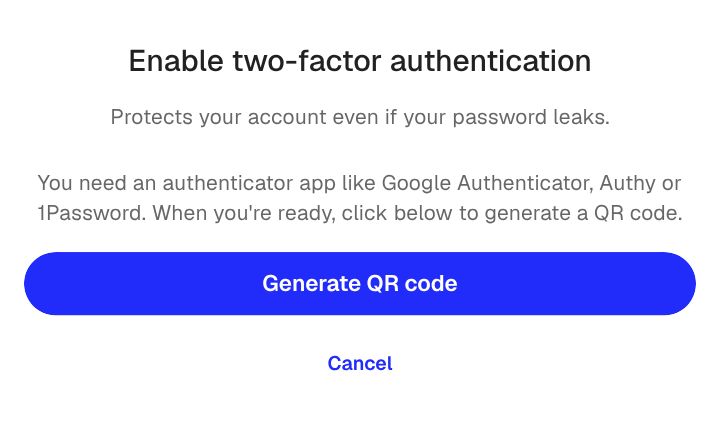
- Klicke auf QR-Code erstellen
- Bestätige deine Identität mit deiner aktuellen Anmeldemethode
- Scanne den QR-Code mit einer Authenticator-App, etwa Google Authenticator, Authy oder 1Password
- Gib den sechsstelligen Code aus der App ein
- Speichere die angezeigten Backup-Codes
Nach Abschluss wird 2FA auf Anmeldung und Sicherheit als aktiv angezeigt.
Backup-Codes
Klang erstellt einmalig verwendbare Backup-Codes. Nutze einen davon, falls du keinen Zugriff auf dein Smartphone hast. Bewahre sie sicher auf, etwa in einem Passwortmanager. Wenn du keine Backup-Codes mehr hast und dein Smartphone verlierst, kannst du nicht mehr auf dein Konto zugreifen.
Mit 2FA anmelden
- Melde dich mit E-Mail und Passwort oder SSO an
- Gib nach Aufforderung den aktuellen sechsstelligen Authenticator-Code ein
- Klicke ohne App-Zugriff auf Backup-Code verwenden und gib einen gespeicherten Code ein
Verpflichtende 2FA
Admins können 2FA für alle Mitglieder vorschreiben. Ist sie noch nicht eingerichtet, wirst du abgemeldet und bei der nächsten Anmeldung zur Einrichtung aufgefordert. Bis zur Aktivierung kannst du Klang nicht verwenden.
2FA deaktivieren
- Öffne Einstellungen → Mein Konto → Anmeldung und Sicherheit
- Klicke unter Zwei-Faktor-Authentifizierung auf Deaktivieren
- Bestätige mit einem Code aus deiner Authenticator-App
Wenn dein Arbeitsbereich 2FA vorschreibt, wird Deaktivieren nicht angezeigt. Frage zuerst deinen Admin.
War dieser Artikel hilfreich?
Dein Feedback hilft uns, unsere Dokumentation zu verbessern.
Empfohlene Artikel

Brauchst du weitere Hilfe?
Unser Support hilft dir gerne weiter.