
Dein Team in einen Arbeitsbereich einladen
Füge Teammitglieder hinzu, weise Rollen zu und verwalte den Zugriff.
In Arbeitsbereichen kann dein Team gemeinsam an Transkriptionen, Analysen und Dateien arbeiten. Als Admin eines Arbeitsbereichs kannst du Kolleginnen und Kollegen einladen, Rollen zuweisen und den Zugriff verwalten.
Ein Teammitglied einladen
- Klicke oben links auf das Klang-Logo, um das Kontomenü zu öffnen
- Klicke auf Benutzer einladen
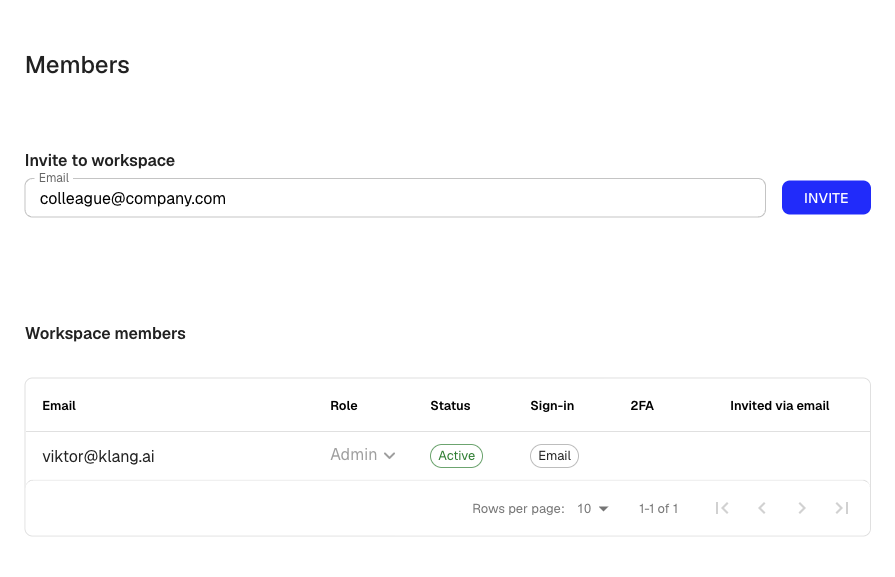
- Gib unter In Arbeitsbereich einladen die E-Mail-Adresse der Person ein
- Klicke auf Einladen
Klang sendet eine Einladung an diese Adresse. Wenn die Person bereits ein Klang-Konto hat, erhält sie einen Link, über den sie deinem Arbeitsbereich beitreten kann. Neue Benutzer werden in der E-Mail durch die Kontoerstellung geführt.
Du kannst die Mitgliederseite auch über Einstellungen → Arbeitsbereich → Mitglieder öffnen.
Rollen
Jedes Mitglied eines Arbeitsbereichs hat eine von zwei Rollen:
- Admin: Kann Mitglieder einladen und entfernen, Rollen ändern sowie Einstellungen für Abrechnung, Sicherheit und den Meeting-Assistenten verwalten.
- Mitglied: Kann alle Kernfunktionen verwenden, also Dateien hochladen, Analysen erstellen, Besprechungen transkribieren und in geteilten Ordnern zusammenarbeiten. Mitglieder können weder Einstellungen des Arbeitsbereichs ändern noch andere Benutzer verwalten.
Wer den Arbeitsbereich erstellt, erhält automatisch die Rolle Admin.
Die Rolle eines Mitglieds ändern
- Öffne Einstellungen → Arbeitsbereich → Mitglieder
- Suche in der Mitgliederliste die Person, deren Rolle du ändern möchtest
- Klicke neben ihrem Namen auf das Auswahlmenü Rolle
- Wähle Admin oder Mitglied
Die Änderung gilt sofort. Du kannst deine eigene Rolle nicht ändern.
Ein Mitglied entfernen
- Öffne Einstellungen → Arbeitsbereich → Mitglieder
- Klicke in der Mitgliederliste neben der Person auf das Löschsymbol
Ein Bestätigungsdialog wird angezeigt. Nach der Bestätigung verliert die Person den Zugriff auf den Arbeitsbereich.
Eine ausstehende Einladung stornieren
Wenn jemand die Einladung noch nicht angenommen hat, kannst du sie stornieren.
- Öffne Einstellungen → Arbeitsbereich → Mitglieder
- Suche die ausstehende Einladung in der Mitgliederliste. Sie hat den Status Einladung gesendet
- Klicke auf Einladung stornieren
Der Einladungslink wird ungültig und kann nicht mehr für den Beitritt verwendet werden.
War dieser Artikel hilfreich?
Dein Feedback hilft uns, unsere Dokumentation zu verbessern.
Empfohlene Artikel

Brauchst du weitere Hilfe?
Unser Support hilft dir gerne weiter.