
Microsoft OneDrive verbinden
Importiere Dateien aus OneDrive und exportiere Ergebnisse dorthin.
Verbinde Microsoft OneDrive, um Dateien zur Analyse in Klang zu importieren und Flow-Ergebnisse in deinen OneDrive-Ordnern zu speichern.
Konto verbinden
- Öffne Einstellungen → Integrationen
- Suche OneDrive und klicke auf Hinzufügen
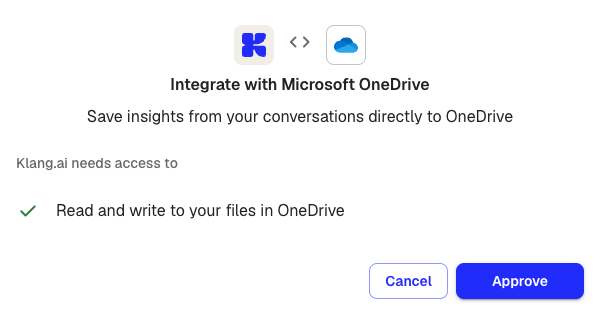
- Prüfe die Berechtigungen und klicke auf Genehmigen
- Melde dich bei Microsoft an und erteile den Zugriff
Danach zeigt OneDrive auf der Integrationsseite den grünen Status Aktiv.
Dateien aus OneDrive importieren
OneDrive steht anschließend an zwei Stellen zur Auswahl:
- Analysequellen – Klicke neben Quellen auf +, wähle Aus Integrationen und dann Dateien aus OneDrive
- Upload – Wähle beim Hochladen OneDrive statt deines Computers
In der Dateiauswahl kannst du Ordner durchsuchen und mehrere Dateien markieren. Klang kopiert sie zur Verarbeitung; die Originale bleiben unverändert.
OneDrive in Flows verwenden
- Ziehe im Flow-Editor einen OneDrive-Knoten aus der Seitenleiste auf die Arbeitsfläche
- Verbinde ihn mit dem Knoten, dessen Ausgabe du exportieren möchtest
- Klicke auf den OneDrive-Knoten und wähle einen Zielordner
Bei jeder manuellen oder automatisch ausgelösten Ausführung wird das Ergebnis dort gespeichert.
Verbindung trennen
- Öffne Einstellungen → Integrationen
- Suche OneDrive und klicke auf Entfernen
- Bestätige den Dialog
OneDrive-Knoten funktionieren danach nicht mehr. Prüfe und aktualisiere daher zuerst deine aktiven Flows.
War dieser Artikel hilfreich?
Dein Feedback hilft uns, unsere Dokumentation zu verbessern.
Empfohlene Artikel
Auswählen, für welche Meetings eine Automation läuft
Mit Bedingungen greift eine Automation nur bei den Meetings, die du meinst.
Ziele von Automationen
Was jedes Ziel mit einem Meeting-Bericht macht und was es von dir braucht.
Google Drive verbinden
Importiere Dateien aus Google Drive und exportiere Ergebnisse dorthin.

Brauchst du weitere Hilfe?
Unser Support hilft dir gerne weiter.