
Geplante Analysen
Führe dieselbe Analyse automatisch für neue Ordnerinhalte aus.
Verfügbar in den Tarifen Pro und Team.
Eine geplante Analyse führt denselben Prompt zu einem festgelegten Zeitpunkt für neue Inhalte ausgewählter Ordner aus. Jeder Lauf erstellt eine neue Analyse mit Ergebnissen, etwa einen täglichen oder wöchentlichen Bericht.
Geplante Analyse erstellen
- Klappe Geplante Analysen auf und klicke auf +, oder öffne die Seite und klicke auf Neue geplante Analyse
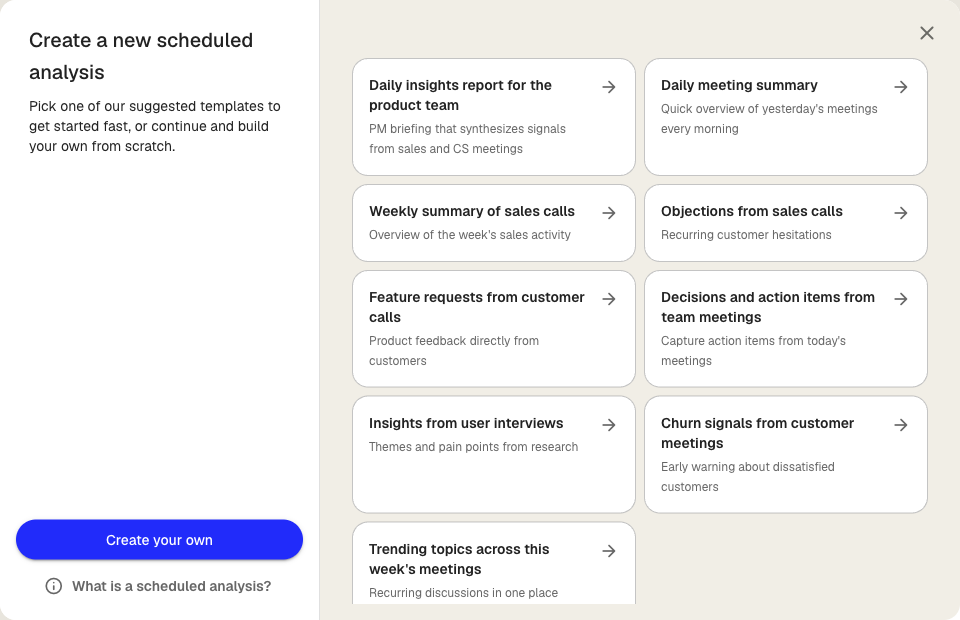
- Wähle eine Startvorlage oder Eigene erstellen
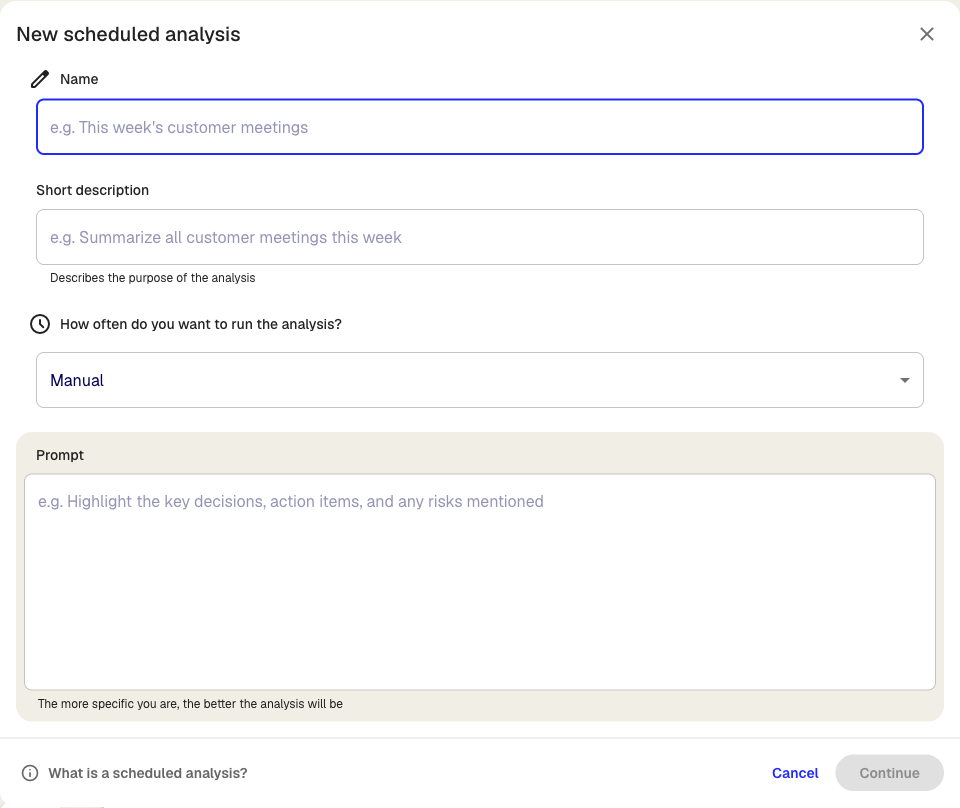
- Gib Name und Beschreibung ein
- Wähle Manuell, Täglich, Wochentags oder Wöchentlich und lege Zeit beziehungsweise Wochentag fest
- Schreibe den auszuführenden Prompt
- Klicke auf Weiter
- Wähle unter Bestimmte Ordner überwachen die Quellordner
- Wähle optional unter Ergebnisse speichern unter einen Zielordner; sonst verwendet Klang Sonstige
- Klicke auf Erstellen
So funktioniert eine Ausführung
Klang sammelt alle Transkripte, die seit dem letzten erfolgreichen Lauf in den überwachten Ordnern hinzugekommen sind. Es erstellt eine datierte Analyse, hängt die Transkripte an, führt den Prompt aus und speichert das Ergebnis im Zielordner.
Ohne neue Inhalte wird der Termin übersprungen. Falls keine Quelle angehängt werden konnte, wird das Zeitfenster nicht verschoben und Klang versucht es beim nächsten Termin erneut.
Zeitplan bearbeiten oder pausieren
Wähle ihn unter Geplante Analysen. Du kannst Name, Prompt, Häufigkeit, Quell- und Zielordner ändern. Beim Pausieren bleiben Konfiguration und frühere Ergebnisse erhalten.
Manuell ausführen
Wähle Manuell, wenn du die wiederverwendbare Analyse nur auf Klick ausführen möchtest.
War dieser Artikel hilfreich?
Dein Feedback hilft uns, unsere Dokumentation zu verbessern.
Empfohlene Artikel

Brauchst du weitere Hilfe?
Unser Support hilft dir gerne weiter.