Eine Analyse erstellen
Kombiniere Quellen und gewinne mit KI Erkenntnisse und Antworten.
In einer Analyse kombinierst du Quellen und beantwortest mit KI Fragen dazu. Füge Transkripte, Dateien, Dokumente, Webseiten oder Text hinzu und gewinne Zusammenfassungen, Kernpunkte und Antworten.
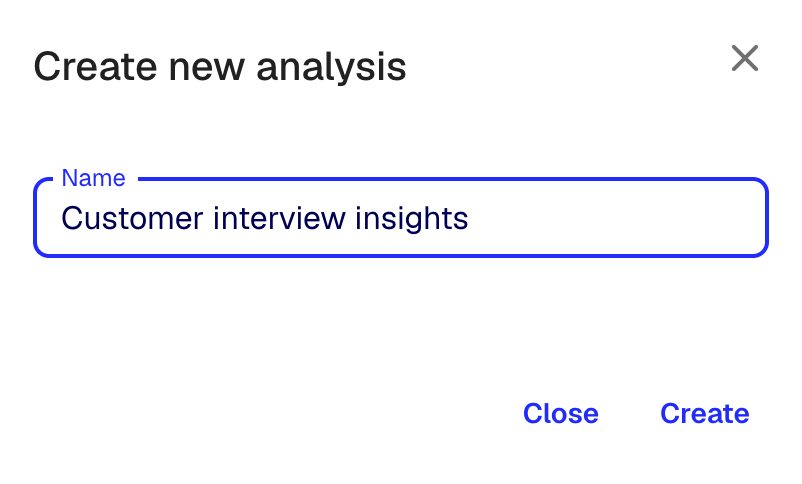
Neue Analyse erstellen
- Aus einem Ordner: Klicke auf Neu und dann Neue Analyse
- Aus einer Analysevorlage (Business- und Enterprise-Tarif): Wähle sie unter Analysevorlagen in der Seitenleiste
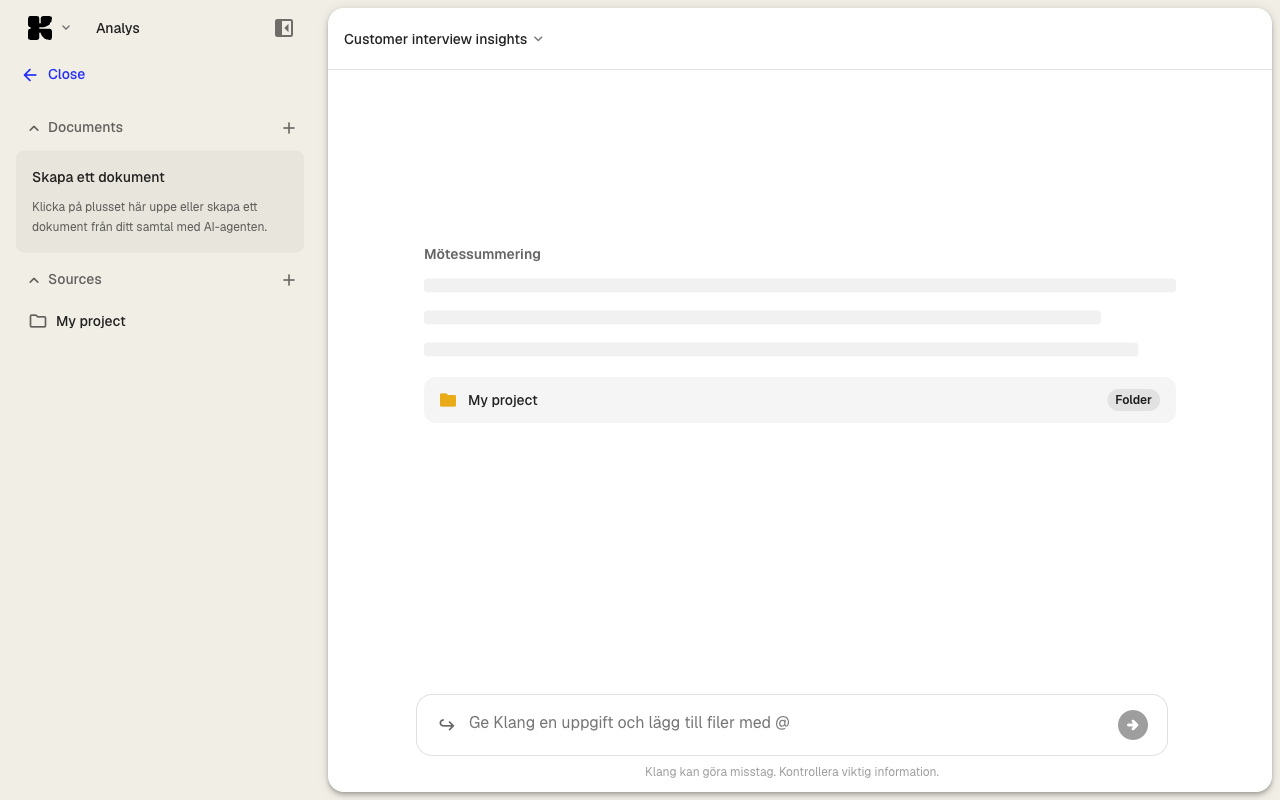
Eine neue Analyse besitzt einen Namen, links eine Quellenliste und in der Mitte einen Chat.
Erste Quelle hinzufügen
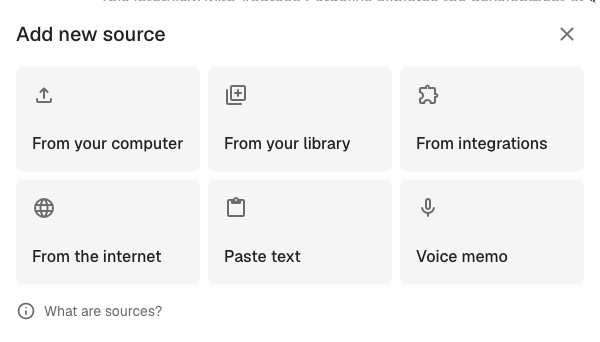
- Klicke auf Neue Quelle hinzufügen
- Wähle Von deinem Computer, Aus deiner Bibliothek, Aus Integrationen, Aus dem Internet, Text einfügen oder Sprachnotiz
- Folge den angezeigten Schritten
Die Quelle erscheint in der Liste und wird bei Bedarf im Hintergrund verarbeitet. Einzelheiten findest du unter Quellen hinzufügen.
Erste Frage stellen
Gib unten im Chat eine Frage ein. Der Agent liest deine Quellen und belegt Antworten mit der genauen Quelle und Zeitmarke, zum Beispiel:
- „Fasse alle Entscheidungen aus dieser Besprechung zusammen“
- „Welche Risiken hat der Kunde genannt?“
- „Liste Aufgaben und Verantwortliche auf“
Drücke die Eingabetaste. Quellenangaben in der Antwort führen zur jeweiligen Stelle.
Voreingestellte Prompts ausführen
Analysen aus einer benutzerdefinierten Analyse enthalten wiederverwendbare Prompts. Klicke auf einen Prompt oder speichere eigene in deiner Prompt-Bibliothek.
Ergebnis als Dokument speichern
Klicke bei einer Agentenantwort auf Als Dokument speichern. Im Editor kannst du sie bearbeiten, exportieren oder teilen.
Nächste Schritte
War dieser Artikel hilfreich?
Dein Feedback hilft uns, unsere Dokumentation zu verbessern.
Empfohlene Artikel
Brauchst du weitere Hilfe?
Unser Support hilft dir gerne weiter.