Eine Besprechung mit dem Klang-Bot aufnehmen
Sende einen Bot zum Aufnehmen und Transkribieren in Online-Besprechungen.
Der Klang-Bot tritt als Teilnehmer bei, nimmt Audio auf und transkribiert automatisch. Er unterstützt Google Meet, Microsoft Teams und Zoom.
Besprechung jetzt aufnehmen
- Klicke unten auf Neu hochladen
- Wähle Online-Meeting
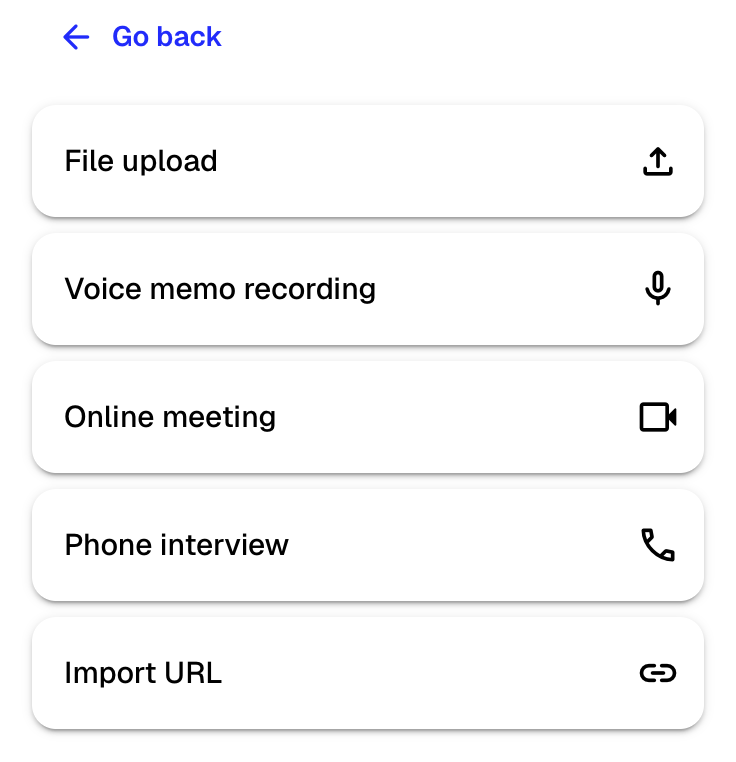
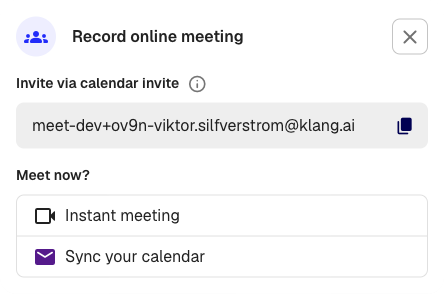
- Klicke auf Sofort-Meeting
- Füge unter Besprechungslink die URL ein
- Klicke auf Klang einladen
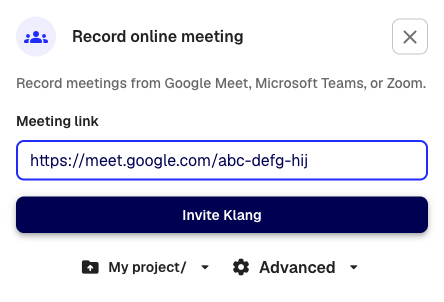
Der Bot tritt innerhalb einer Minute als „Klang.ai“ oder mit deinem angepassten Bot-Namen bei. Nach dem Termin transkribiert Klang und benachrichtigt dich.
Termin außerhalb deines Kalenders
Nutze für einmalige oder spontane Termine Sofort-Meeting. Ein Kalendereintrag ist nicht nötig.
Bot zu einem späteren Termin einladen
Kopiere oben im Dialog deine persönliche Klang-Adresse und leite die Kalendereinladung dorthin weiter. Klang tritt zum geplanten Zeitpunkt bei. Für wiederkehrende Termine empfiehlt sich, deinen Kalender zu verbinden.
Unterstützte Plattformen
- Google Meet:
https://meet.google.com/... - Microsoft Teams:
https://teams.microsoft.com/...oderhttps://teams.live.com/... - Zoom:
https://zoom.us/j/...oderhttps://zoom.us/my/...
Einstellungen
Unter Erweitert legst du Aufnahmename, Sprache, Formatierung und Ordner fest.
Während der Besprechung
Der Bot erscheint in der Teilnehmerliste, zeichnet Audio auf und ordnet Sprecher anhand der Liste zu. Wenn der Termin endet oder alle anderen gehen, verlässt er ihn und sendet die Aufnahme zur Transkription.
Gut zu wissen
- Jemand muss den Bot aus einem Warteraum zulassen
- Im Business- und Enterprise-Tarif ändern Admins Name und Bild des Bots unter Einstellungen > Funktionen > Meeting-Assistent. Business enthält außerdem die Videoaufnahme von Besprechungen. Siehe Tarife und Limits.
- Jede Aufnahme verbraucht Guthabenpunkte des Arbeitsbereichs
War dieser Artikel hilfreich?
Dein Feedback hilft uns, unsere Dokumentation zu verbessern.
Empfohlene Artikel
Brauchst du weitere Hilfe?
Unser Support hilft dir gerne weiter.