
Sprecher in einem Transkript verwalten
Benenne Sprecher um, ordne Segmente neu zu und wiederhole die Erkennung.
Klang erkennt und bezeichnet Sprecher automatisch. Du kannst generische Namen ersetzen, Segmente neu zuordnen, Sprecher ergänzen oder die Erkennung erneut ausführen.
Sprecher im Transkript
Oben siehst du farbige Filter, darunter pro Segment Sprechername, Zeitmarke und Text. Klicke auf einen Filter, um zum ersten Segment dieser Person zu springen.
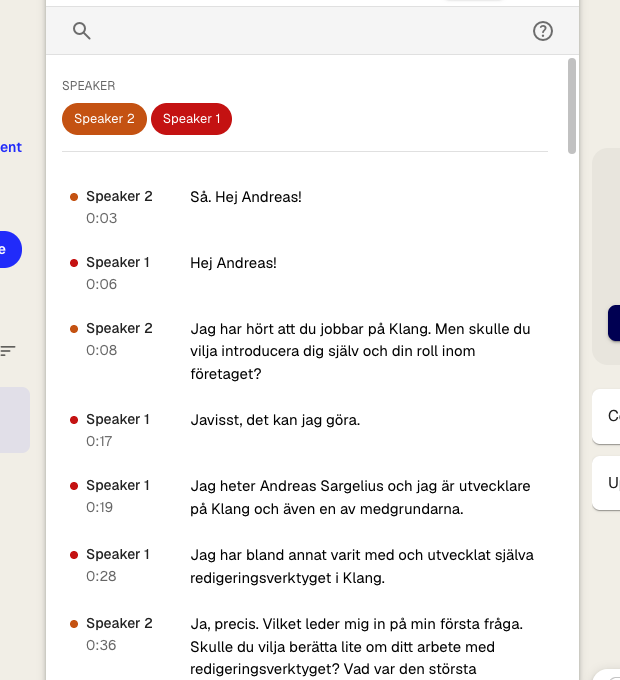
Sprecher umbenennen
- Klicke bei einem Segment auf den Sprechernamen
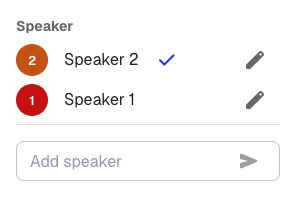
- Klicke neben dem Sprecher auf das Stiftsymbol
- Gib den neuen Namen ein
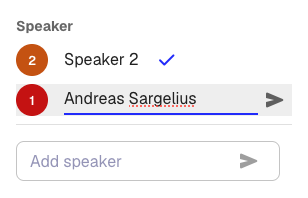
- Bestätige mit dem Sendesymbol
Der Name wird in allen Segmenten ersetzt.
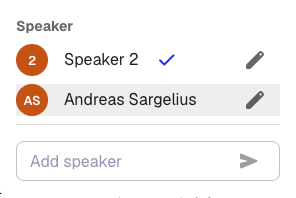
Segment neu zuordnen
Klicke beim Segment auf den Namen und wähle im Menü den richtigen Sprecher. Ein Häkchen zeigt die aktuelle Zuordnung.
Sprecher hinzufügen
Öffne das Menü, gib unter Sprecher hinzufügen einen Namen ein und bestätige. Klang fügt die Person hinzu und ordnet ihr das ausgewählte Segment zu.
Sprechererkennung erneut ausführen
- Klicke in der Symbolleiste auf Einstellungen
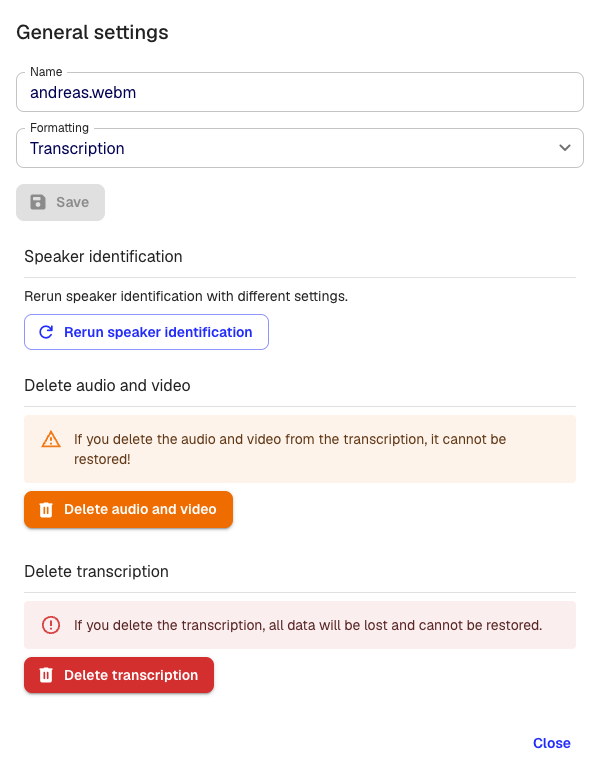
- Klicke auf Sprechererkennung erneut ausführen
- Wähle die Sprecherzahl oder Automatisch
- Klicke auf Ausführen
Klang verarbeitet das Audio neu und erhält umbenannte Sprecher nach Möglichkeit. Die bisherigen Zuordnungen werden ersetzt; prüfe daher, ob dies nach vielen manuellen Korrekturen Zeit spart.
Derselbe Name mit (0) und (1)
- Dieselbe Person in zwei Profilen: Benenne beide identisch ohne Suffix; Klang führt sie zusammen
- Verschiedene Personen mit gleichem Namen: Verwende eindeutige vollständige Namen
Einzelne falsch zugeordnete Segmente kannst du direkt korrigieren.
Tipps für bessere Erkennung
- Der Meeting-Bot übernimmt Namen aus Google Meet, Teams oder Zoom und ist genauer als reine Audio-Uploads
- Lege beim Upload die Sprecherzahl fest, wenn du sie kennst
- Getrennte Mikrofone oder Audiokanäle verbessern die Erkennung gegenüber einem einzelnen Laptopmikrofon
War dieser Artikel hilfreich?
Dein Feedback hilft uns, unsere Dokumentation zu verbessern.
Empfohlene Artikel

Brauchst du weitere Hilfe?
Unser Support hilft dir gerne weiter.