
Deinen Kalender verbinden
Synchronisiere Google oder Outlook für automatische Besprechungsaufnahmen.
Kalender verbinden
- Klicke in der Seitenleiste auf Kalender
- Klicke auf Google Kalender oder Outlook-Kalender
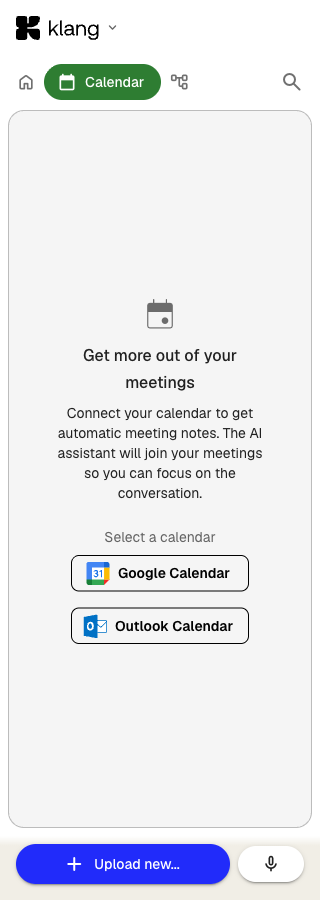
- Melde dich bei Google oder Microsoft an und erlaube Klang, Termine zu lesen
Danach erscheinen anstehende Besprechungen nach Tagen gruppiert. Ein Statuspunkt und deine E-Mail-Adresse bestätigen die Verbindung.
Automatische Aufnahme
Der KI-Assistent kann Google Meet, Microsoft Teams und Zoom automatisch beitreten. Öffne über das Einstellungssymbol neben deinem Konto eine Option:
- Allen Besprechungen beitreten
- Allen angenommenen Besprechungen beitreten
- Allen von dir organisierten Besprechungen beitreten
- Keiner Besprechung beitreten
Einzelne Termine kannst du in der Liste ein- oder ausschalten. Mit Alle und Aufnahme filterst du die Anzeige.
Einstellungen pro Besprechung
Klicke auf einen Termin und überschreibe:
- Sprache der Transkription
- Ordner für die Aufnahme
- Sprechererkennung anhand der Teilnehmerliste; bei hybriden Terminen deaktivieren
- Datum an Dateinamen anhängen
Bei Serien wählst du zwischen einem Termin und der gesamten Serie.
Kalendereinladungen als Alternative
Ohne direkte Verbindung kannst du deine persönliche Klang-Adresse verwenden. Öffne Einstellungen → Mein Konto → Kalendereinladungen und leite Einladungen an die angezeigte Adresse weiter.
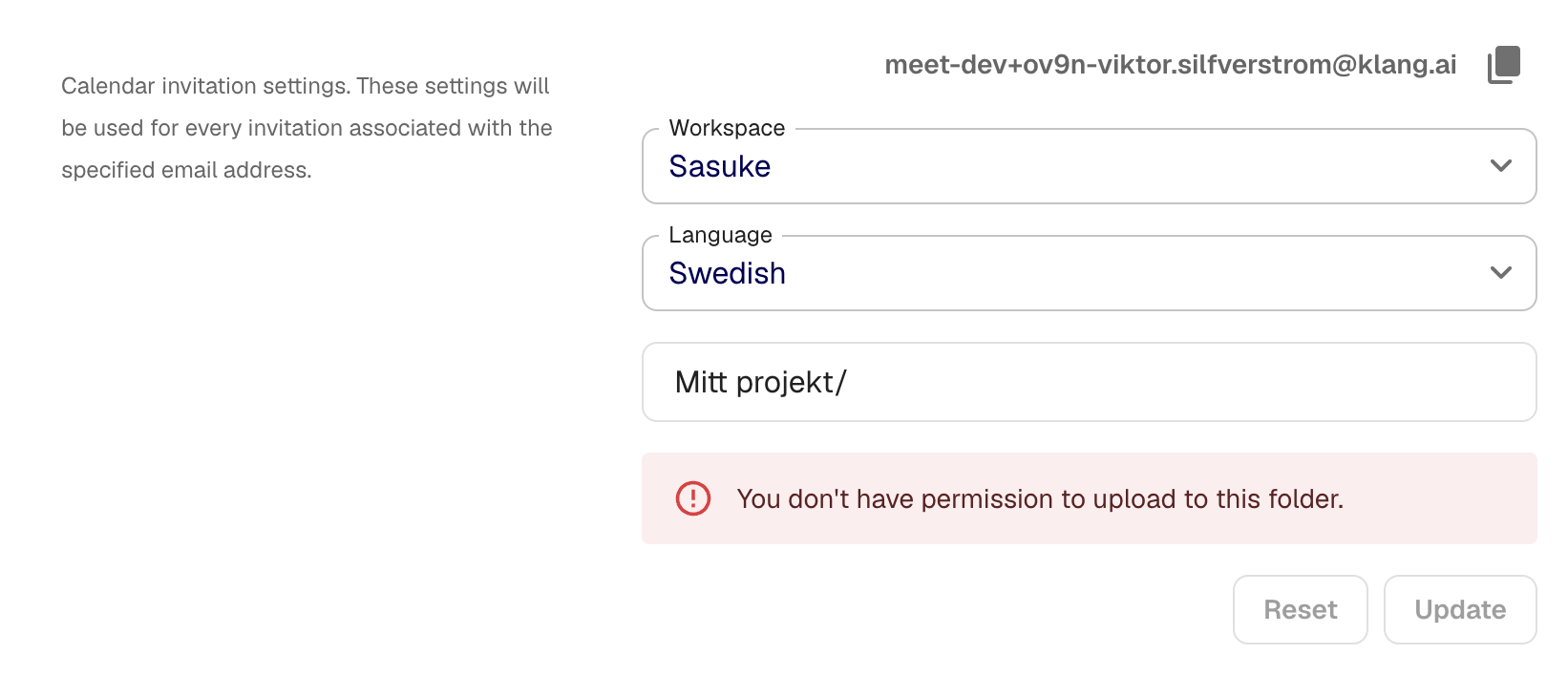
Dort legst du Standardarbeitsbereich, Sprache und Ordner fest.
Kalender trennen
Öffne Kalender, klicke neben dem Konto auf das Einstellungssymbol und dann auf Verbindung trennen.
War dieser Artikel hilfreich?
Dein Feedback hilft uns, unsere Dokumentation zu verbessern.
Empfohlene Artikel

Brauchst du weitere Hilfe?
Unser Support hilft dir gerne weiter.