
ワークスペースのセキュリティ設定
二要素認証、ログイン方法、セッション、機能に関する管理者向けの設定です。
ワークスペース管理者は、誰がどの方法でどのくらいの期間ワークスペースにログインできるかを設定できます。これらの設定は**設定 → ワークスペース → セキュリティ**にあり、管理者のみが表示できます。
ここでの変更はワークスペースの全メンバーに適用されます。メンバーは次にページを再読み込みするまでログアウトされません。
二要素認証の必須化
すべてのメンバーに、アカウントでの二要素認証の有効化を強制します。
- 二要素認証を必須にするをオンにします
二要素認証を設定していないメンバーはログアウトされ、Klangを再び使用する前に設定を求められます。トグルの下の進捗バーに二要素認証を設定済みのメンバー数が表示され、未設定のメンバーは一覧で示されます。
許可するログイン方法
新しいメンバーが使用できるログイン方法を選択します。少なくとも1つの方法を有効にしておく必要があります。
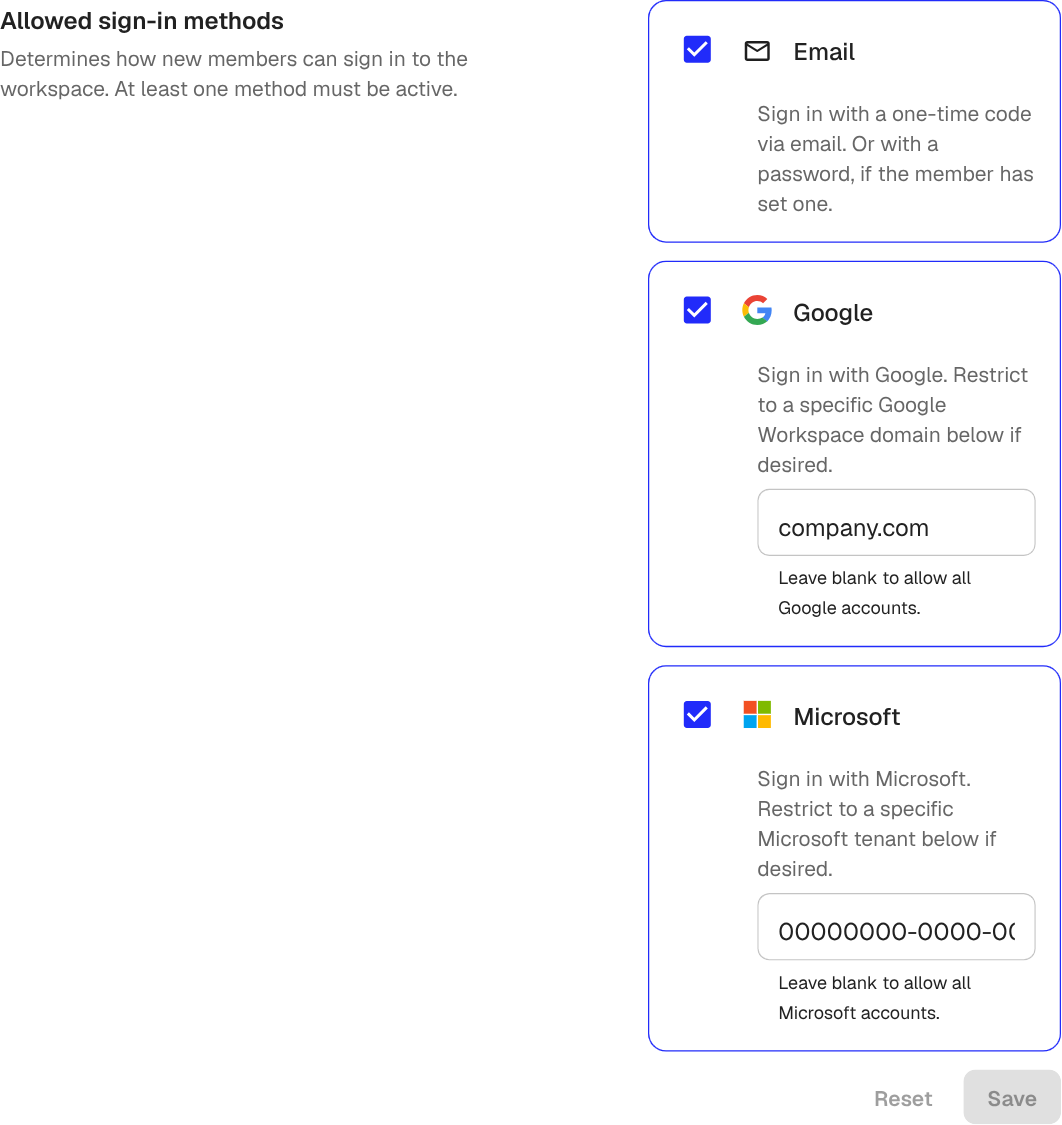
- メール:メンバーのメールアドレスに送信されるワンタイムコードです。メンバーはパスワードを設定して、コードの入力を省略することもできます
- Google:Googleでログインします。自社のGoogle Workspaceのみを許可するには、許可するGoogle Workspaceドメインにドメイン(例:
company.com)を入力します - Microsoft:Microsoftでログインします。自社のテナントのみを許可するには、許可するMicrosoftテナントにテナントのGUIDまたはドメインを入力します
制限欄を空欄のままにすると、すべてのGoogleアカウントまたはMicrosoftアカウントが許可されます。
オプションを変更したら、保存をクリックします。
セッション有効期間
メンバーが再度ログインを求められるまで、ログイン状態を維持する期間を選択します。
- デフォルト(30日)を使用をオフにします
- 任意の期間を選択します
- 保存をクリックします
期間を短くすると、共有端末やより厳格なセキュリティポリシーに適します。期間を長くすると、メンバーがログインする頻度を減らせます。
機能のオンとオフ
機能セクションでは、ワークスペース全体で特定の領域を無効にできます。
- 連携:Google Drive、Microsoft Teams、Zoomなどのサービスをメンバーが接続できるようにします
- カレンダー同期:メンバーが自分のアカウントでカレンダー同期を有効にできるようにします。オンにしてもカレンダーが自動的に同期されるわけではなく、各メンバーが自分で有効にする必要があります
- ボイスレコーダー録音の自動ダウンロード:オンにすると、アップロード時にボイスレコーダーがメンバーの端末にもローカルコピーを保存し、アップロードが失敗した場合の備えになります。ローカルへのダウンロードを省略するにはオフにします
これらのトグルはすぐに反映されます。メンバーが次にページを再読み込みすると、対象のページが設定から消えます。
この記事は役に立ちましたか?
フィードバックはドキュメントの改善に役立てられます。
おすすめの記事

さらにサポートが必要ですか?
サポートチームがお手伝いします。