Collegare Google Drive
Importa file ed esporta risultati tramite Google Drive.
Importa file ed esporta risultati tramite Google Drive.
Collegare l’account
- Apri Impostazioni → Funzionalità → Integrazioni
- Trova Google Drive e fai clic su Aggiungi
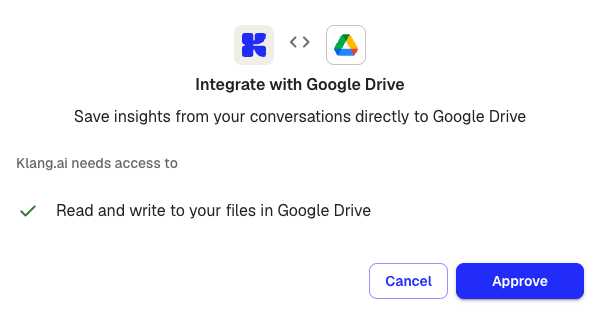
- Controlla le autorizzazioni e fai clic su Approva
- Accedi all’account Google e concedi l’accesso
Dopo il collegamento, Google Drive mostra l’etichetta verde Attivo.
Importare file
Google Drive appare in due punti:
- Fonti dell’analisi: quando aggiungi fonti, fai clic su + accanto a Fonti, scegli Dalle integrazioni e seleziona i file
- Caricamento: scegli i file da Google Drive invece che dal computer
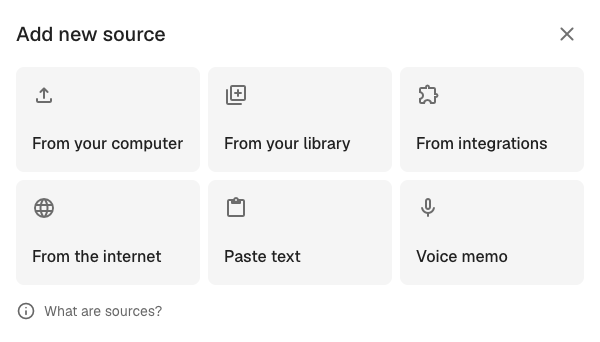
Il selettore consente di esplorare le cartelle e scegliere più file. I file selezionati vengono copiati in Klang. Gli originali non cambiano.
Inviare il resoconto automaticamente
Crea un’automazione per inviare automaticamente i resoconti delle riunioni.
Google Drive: crea un documento Google con veri titoli nella cartella che scegli.
Scollegare
Apri le impostazioni delle integrazioni e rimuovi Google Drive. Conferma nella finestra di dialogo.
Le automazioni che usano questa connessione non possono più inviare resoconti dopo la disconnessione. Controllale prima di rimuovere la connessione.
Questo articolo ti è stato utile?
Il tuo feedback ci aiuta a migliorare la documentazione.
Articoli suggeriti
Scegliere su quali riunioni gira un'automazione
Usa le condizioni perché un'automazione scatti solo sulle riunioni che intendi.
Destinazioni delle automazioni
Cosa fa ogni destinazione con un report di riunione e cosa ti serve per usarla.
Collegare Klang a un client MCP
Concedi agli strumenti di IA l'accesso in lettura allo spazio di lavoro.
Serve altro aiuto?
Il nostro team di assistenza è a disposizione.