Accedere a più spazi di lavoro
Scegli lo spazio di lavoro a cui accedere quando appartieni a più di uno.
Se appartieni a più spazi di lavoro, Klang ti chiede quale usare prima di mostrare il passaggio della password o del Single Sign-On (SSO). In questo modo, i dati di ogni spazio restano separati.
Scegliere uno spazio di lavoro all’accesso
- Vai su app.klang.ai
- Inserisci l’e-mail e fai clic su Continua con e-mail
- Scegli lo spazio di lavoro a cui vuoi accedere
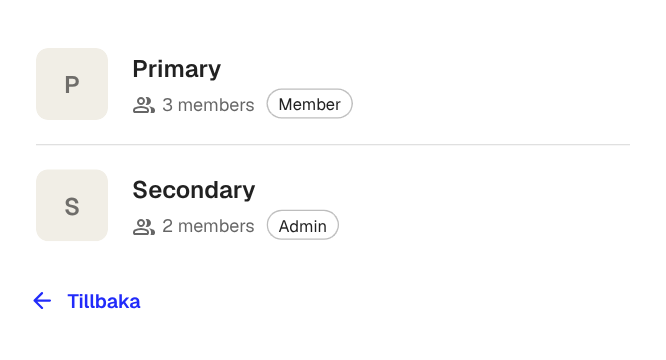
Ogni riga mostra il nome dello spazio, il numero di membri e il tuo ruolo (Membro o Amministratore). Dopo la scelta, l’accesso prosegue con il metodo consentito da quello spazio.
Se appartieni a un solo spazio di lavoro, il selettore viene ignorato e Klang passa direttamente al metodo di accesso.
Cambiare spazio dopo l’accesso
Puoi passare a un altro spazio di lavoro in qualsiasi momento senza disconnetterti:
- Nell’angolo in alto a sinistra, fai clic sul pulsante Klang per aprire il menu
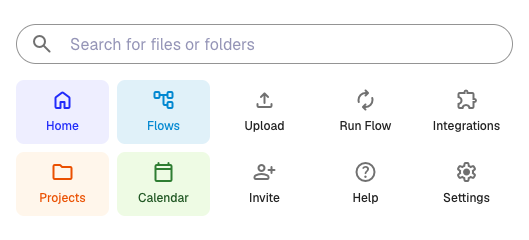
- Fai clic su Cambia spazio di lavoro
- Scegli lo spazio desiderato
La sessione rimane attiva. Klang si ricarica e mostra il contenuto di quello spazio.
Ogni spazio di lavoro è indipendente
Quando cambi spazio, Klang mostra solo riunioni, file, cartelle e membri di quello spazio. Le impostazioni relative a integrazioni, autenticazione a due fattori e metodo di accesso sono collegate al tuo account e restano disponibili.
L’amministratore di ogni spazio controlla i relativi metodi di accesso, la durata delle sessioni e le funzioni. Lo Spazio A può quindi usare il Single Sign-On di Google, mentre lo Spazio B usa l’e-mail e un codice monouso.
Questo articolo ti è stato utile?
Il tuo feedback ci aiuta a migliorare la documentazione.
Articoli suggeriti
Aggiungere moduli allo spazio di lavoro
Gli amministratori possono attivare moduli aggiuntivi con altre funzioni.
Annullare l'abbonamento
Annulla l'abbonamento a Klang tramite il portale di fatturazione.
Modificare l'intervallo di fatturazione
Passa dalla fatturazione mensile a quella annuale nel portale.
Serve altro aiuto?
Il nostro team di assistenza è a disposizione.