Quando un'automazione smette di funzionare
Leggere la cronologia, riparare una connessione rotta e rieseguire ciò che è stato perso.
Ogni automazione tiene una cronologia di ciò che ha fatto, una riga per riunione. In quella cronologia scopri cosa è andato storto, ed è lì che lo sistemi.
Leggere la cronologia
Apri l’automazione. Sotto Cronologia ogni riga mostra la riunione, quando è girata e cosa è successo.
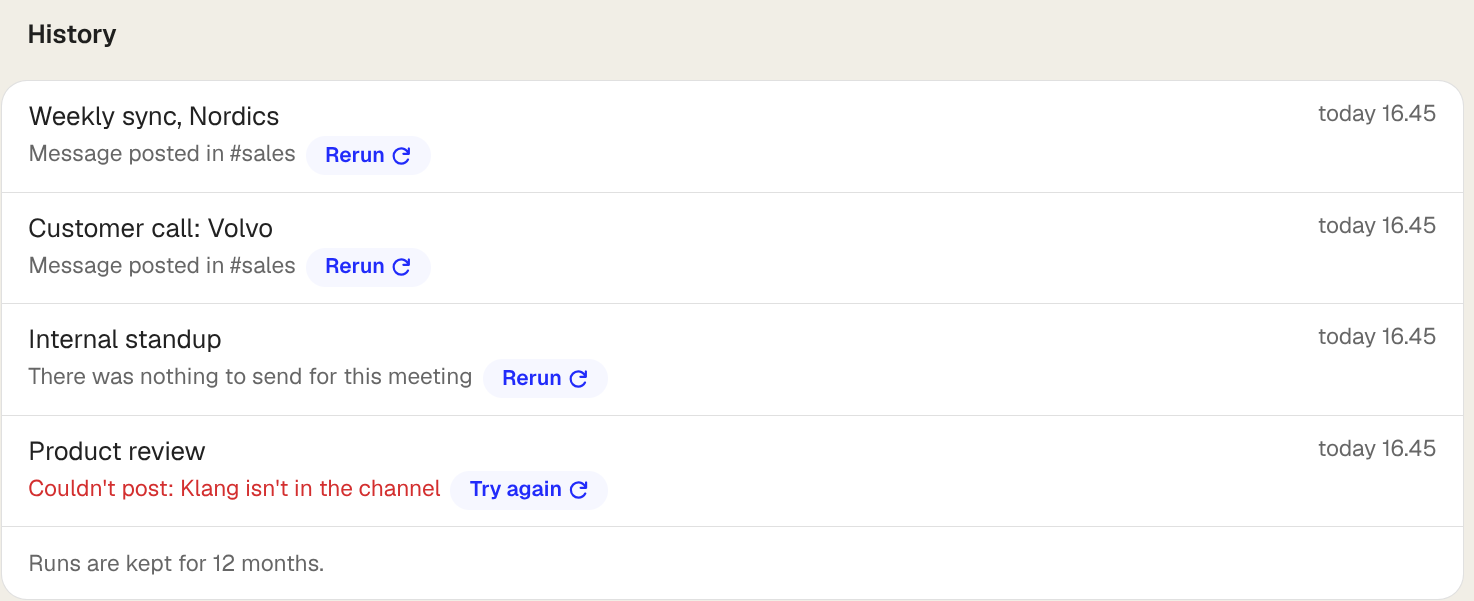
- Consegnato: ha funzionato. La riga rimanda a ciò che è stato creato, quando la destinazione fornisce un link a Klang.
- In attesa della tua risposta: solo per le automazioni CRM. Klang non è riuscito a capire a quale record apparteneva la riunione. Clicca sulla riga e scegline uno: parte subito.
- Saltato: non c’era nulla da inviare per quella riunione. Un’automazione ToDo su una riunione senza ToDo, o una CRM su una riunione senza partecipanti esterni.
- Fallito: qualcosa è andato storto. La riga dice cosa.
Le esecuzioni si conservano 12 mesi. Usa Solo fallite sopra l’elenco per vedere soltanto i problemi.
L’automazione dice di essere in pausa
Klang mette in pausa un’automazione quando la sua connessione smette di funzionare, perché ogni riunione successiva fallirebbe allo stesso modo. Ricevi un’e-mail quando succede.
- Apri l’automazione
- Clicca su Collega di nuovo
- Approva l’accesso nella finestra che si apre
- Clicca su Attiva automazione
Le riunioni avvenute durante la pausa non vengono consegnate a posteriori. Per inviarne una, trovala nella cronologia e clicca su Riprova.
Una singola esecuzione è fallita
La maggior parte degli errori è passeggera: il servizio è stato brevemente irraggiungibile, oppure ci ha limitati. Klang riprova da solo, cinque volte nell’arco di circa sette ore, prima di arrendersi e mostrare l’esecuzione come fallita. Un’esecuzione fallita è quindi già stata tentata più volte.
Clicca su Riprova nella riga per rieseguirla. Se fallisce due volte allo stesso modo, il motivo è nella riga:
- Non collegato: ricollega il servizio.
- Il canale non esiste / Klang non è nel canale: invita Klang nel canale Slack, oppure scegline un altro.
- Pagina non raggiungibile: la pagina o il database Notion è stato eliminato, o l’accesso di Klang è stato revocato.
- Il campo non esiste: un campo CRM che l’automazione compila è stato rinominato o eliminato. Modifica l’automazione e riselezionalo.
- Impossibile raggiungere tutti i destinatari: alcuni l’hanno ricevuto, altri no. Non rieseguire questa: chi l’ha ricevuto lo riceverebbe due volte. Invialo a mano a chi manca.
Nella cronologia non compare nulla
La cronologia elenca solo le riunioni su cui l’automazione ha girato, quindi una cronologia vuota significa che nulla ha corrisposto.
Controlla prima le condizioni, sono la causa più comune. Verifica anche che l’automazione sia Attiva e non in pausa, e ricorda che un’automazione gira solo sulle riunioni concluse dopo la sua creazione.
Se l’automazione ha l’ambito dello spazio di lavoro, gira solo sulle riunioni dei colleghi a cui hai già accesso. Una riunione in una cartella che non puoi aprire non la fa scattare.
La stessa cosa è arrivata due volte
Scrivi a support@klang.ai indicando l’automazione e la riunione. Klang consegna una volta per riunione e automazione, e tratta un duplicato come un bug che vale la pena inseguire.
Questo articolo ti è stato utile?
Il tuo feedback ci aiuta a migliorare la documentazione.
Articoli suggeriti
Scegliere su quali riunioni gira un'automazione
Usa le condizioni perché un'automazione scatti solo sulle riunioni che intendi.
Destinazioni delle automazioni
Cosa fa ogni destinazione con un report di riunione e cosa ti serve per usarla.
Collegare Klang a un client MCP
Concedi agli strumenti di IA l'accesso in lettura allo spazio di lavoro.
Serve altro aiuto?
Il nostro team di assistenza è a disposizione.