Scegliere su quali riunioni gira un'automazione
Usa le condizioni perché un'automazione scatti solo sulle riunioni che intendi.
Un’automazione senza condizioni gira su ogni nuova riunione che registri o carichi. Le condizioni restringono il campo, così il canale commerciale riceve solo le chiamate con i clienti e il tuo CRM non vede mai la riunione interna di allineamento.
Aggiungere una condizione
- Apri l’automazione e trova la sezione Condizioni
- Clicca su Aggiungi condizione
- Scegli il tipo di condizione
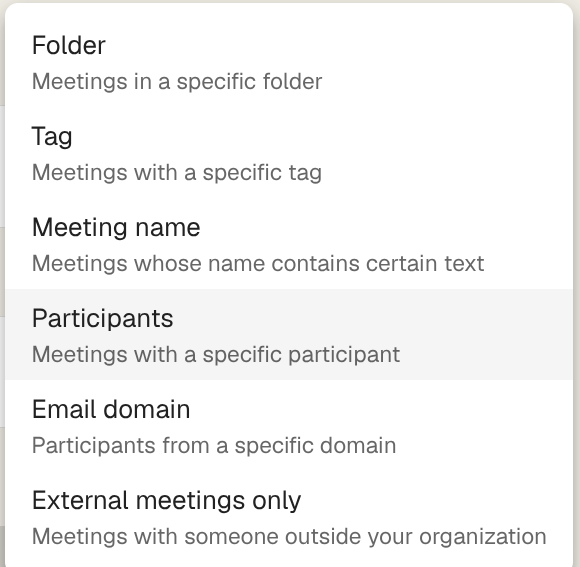
- Inserisci o scegli il valore e clicca su Salva
Le condizioni compaiono come chip. Clicca sulla croce di un chip per rimuoverlo.
I tipi di condizione
Cartella: riunioni in una cartella, incluso tutto ciò che sta nelle cartelle sottostanti. Utile quando il tuo spazio di lavoro è già organizzato per cliente o progetto.
Tag: riunioni che portano un tag. Contano solo i tag messi davvero da una persona. Un tag che Klang ha soltanto suggerito non fa scattare l’automazione.
Nome della riunione: riunioni il cui nome contiene il testo che inserisci. Corrisponde in qualunque punto del nome e ignora le maiuscole, quindi settimanale corrisponde a «Riunione settimanale, Nordici».
Partecipante: riunioni con una persona specifica. Inserisci il suo indirizzo e-mail, o il nome così come compare nella riunione.
Dominio e-mail: riunioni con qualcuno di un dominio. Inserisci @cliente.it o cliente.it, funzionano entrambi.
Solo riunioni esterne: riunioni in cui almeno un partecipante è fuori dalla tua organizzazione. È la condizione a cui ricorrere quando un’automazione scrive in un CRM.
Combinare le condizioni
Sopra i chip scegli se devono valere tutte le condizioni o almeno una.
Usa tutte per essere preciso: riunioni nella cartella Vendite e con qualcuno fuori dall’azienda. Usa almeno una per allargare: riunioni con tag Colloquio oppure riunioni nella cartella Selezione.
Cosa le condizioni non possono vedere
Le condizioni sono valutate sulla riunione, non sul suo contenuto. Non esiste una condizione per «riunioni in cui abbiamo parlato di prezzo». Metti invece quell’istruzione nel contenuto e lascia che sia Klang a leggere la riunione.
Le condizioni su partecipante e dominio hanno bisogno di partecipanti noti, che arrivano dall’invito del calendario. Un file caricato a mano, una registrazione telefonica o una dettatura di solito non ne hanno, quindi quelle condizioni non li intercettano.
Quando una condizione non cambia nulla
Se un’automazione ha smesso di consegnare, controlla prima le condizioni. Una cartella rinominata continua a funzionare, perché le condizioni seguono la cartella e non il suo nome. Una cartella eliminata, o un tag che nessuno mette più, invece non corrisponde a nulla e lo fa in silenzio.
La cronologia elenca solo le riunioni su cui l’automazione ha davvero girato. Una riunione filtrata via non lascia traccia lì, quindi una cronologia vuota di solito significa che le condizioni sono più strette di quanto pensassi.
Questo articolo ti è stato utile?
Il tuo feedback ci aiuta a migliorare la documentazione.
Articoli suggeriti
Serve altro aiuto?
Il nostro team di assistenza è a disposizione.