Collegare Klang a un client MCP
Concedi agli strumenti di IA l'accesso in lettura allo spazio di lavoro.
Klang dispone di un server Model Context Protocol (MCP) che consente ai client di IA di leggere i contenuti dello spazio di lavoro. Dopo il collegamento, strumenti come Claude Desktop o Cursor possono rispondere in base a riunioni, file e analisi.
Cosa offre MCP
MCP è uno standard aperto che collega i client di IA a fonti di dati esterne. Il server MCP di Klang concede l’accesso in lettura ai contenuti che puoi già vedere: riunioni, file, documenti e analisi.
L’accesso è di sola lettura. Il client non può modificare lo spazio di lavoro.
Collegare un client
- Apri il menu Klang e fai clic su Impostazioni
- In Sviluppatori, fai clic su MCP
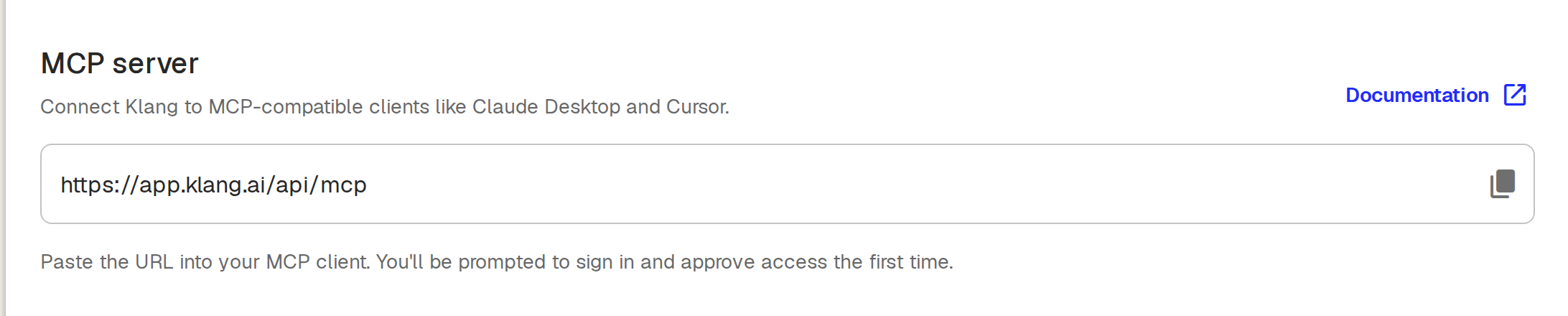
- Copia l’URL del server: https://api.klang.ai/api/mcp
- Aggiungi un server MCP nel client e incolla l’URL
- Al primo collegamento, accedi a Klang e approva l’accesso
Il client appare in App collegate nella pagina MCP.
Guide per client specifici
I passaggi variano. Consulta la documentazione MCP per collegare Claude, ChatGPT, Claude Code, Cursor, Mistral Vibe e altri.
Collegare un client che non può accedere
Se il client non può aprire un browser, usa una chiave API: creane una e forniscila come token Bearer per l’URL MCP. Consulta Gestire le chiavi API.
Gestire l’accesso
Tutti i client appaiono in App collegate. Rimuovi un client dall’elenco per revocare subito l’accesso.
Questo articolo ti è stato utile?
Il tuo feedback ci aiuta a migliorare la documentazione.
Articoli suggeriti
Scegliere su quali riunioni gira un'automazione
Usa le condizioni perché un'automazione scatti solo sulle riunioni che intendi.
Destinazioni delle automazioni
Cosa fa ogni destinazione con un report di riunione e cosa ti serve per usarla.
Collegare Google Drive
Importa file ed esporta risultati tramite Google Drive.
Serve altro aiuto?
Il nostro team di assistenza è a disposizione.