Creare un'analisi
Combina fonti e usa l'IA per ottenere informazioni, riepiloghi e risposte.
In un’analisi riunisci le fonti e usi l’IA per porre domande sul loro contenuto. Aggiungi trascrizioni, file, documenti, pagine Web e testo, quindi esegui richieste o conversa con l’agente.
Creare un’analisi
- Da una cartella: fai clic su Nuovo e Nuova analisi
- Da un’analisi personalizzata (solo Team): nella barra laterale, in Analisi personalizzate, fai clic sull’analisi desiderata
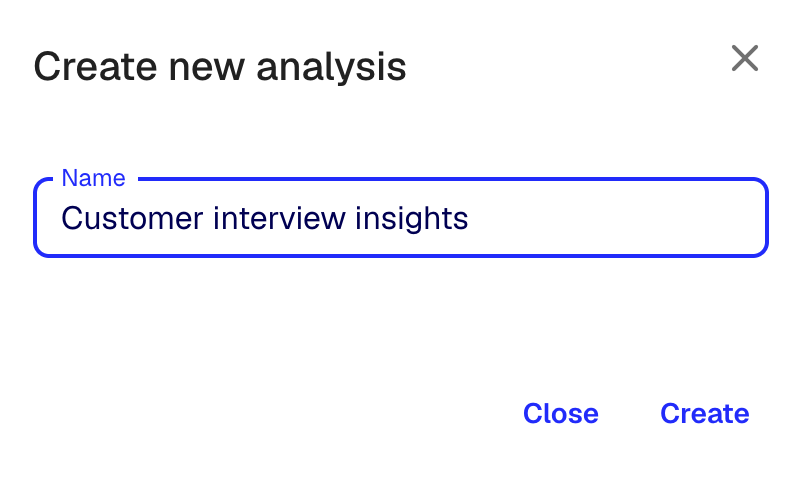
Una nuova analisi ha un nome, un elenco delle fonti a sinistra e la chat al centro.
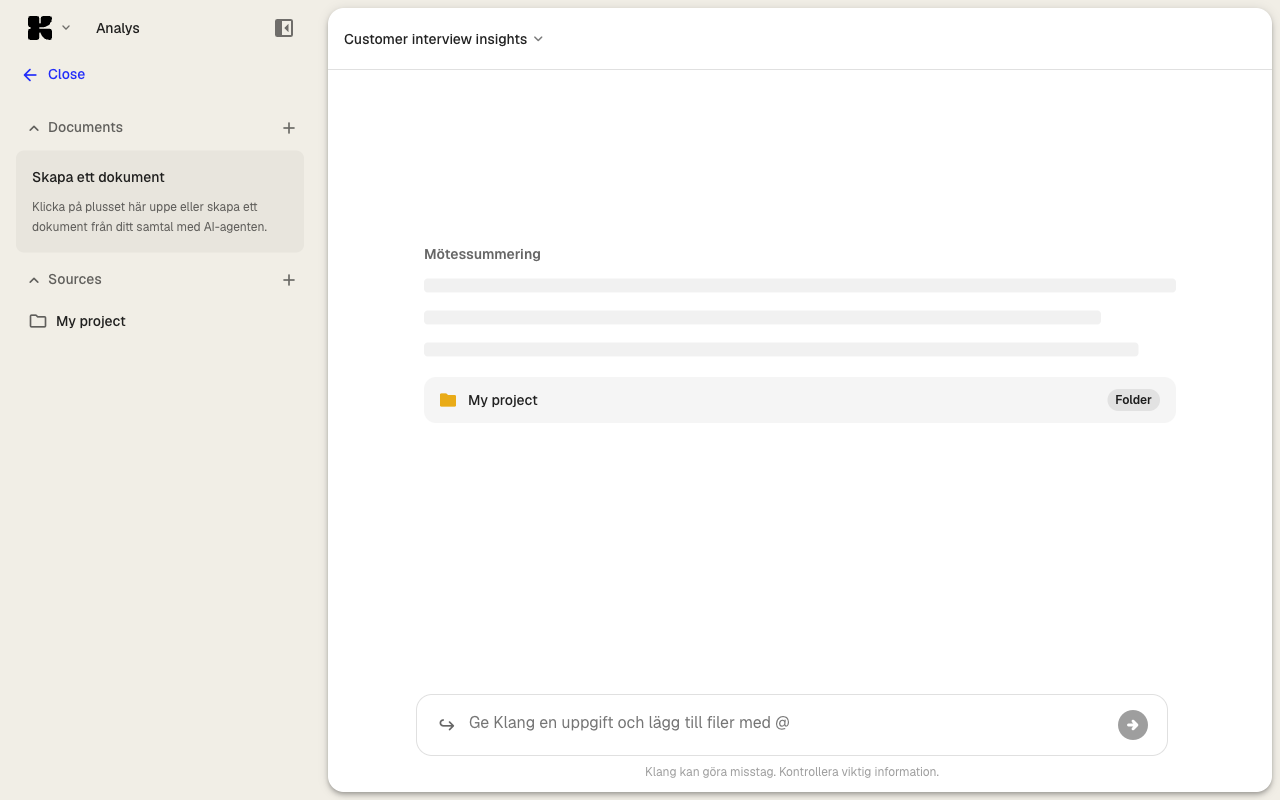
Aggiungere la prima fonte
- Fai clic su Aggiungi nuova fonte
- Scegli un’opzione:
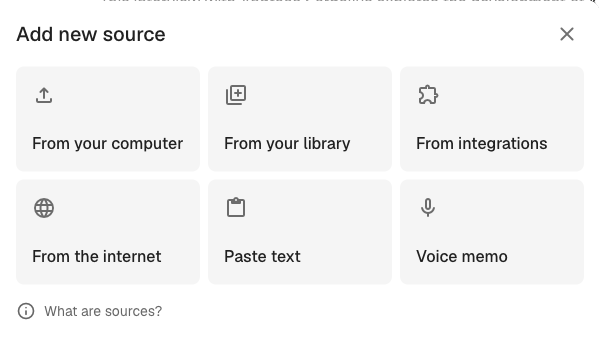
- Dal computer: carica un file
- Dalla libreria: scegli contenuti già presenti in Klang
- Dalle integrazioni: esplora i servizi collegati
- Da Internet: incolla l’URL di una pagina
- Incolla testo: incolla testo semplice
- Memo vocale: registra audio nel browser
- Segui i passaggi mostrati
La fonte appare nell’elenco. L’agente può usarla al termine dell’elaborazione. Consulta Aggiungere fonti a un’analisi.
Porre la prima domanda
Scrivi una domanda nella chat. L’agente legge le fonti e risponde con riferimenti esatti alla fonte e al codice temporale.
Per esempio:
- “Riepiloga tutte le decisioni prese in questa riunione”
- “Quali rischi ha menzionato il cliente?”
- “Elenca le attività e i responsabili”
Premi Invio. La risposta appare progressivamente con riferimenti che aprono la fonte.
Eseguire richieste predefinite
Le analisi personalizzate includono richieste predefinite per risultati ripetibili. Fai clic su una richiesta per eseguirla o salva le tue richieste nella libreria.
Salvare come documento
Fai clic su Salva come documento in una risposta per modificarla, esportarla o condividerla.
Passaggi successivi
Questo articolo ti è stato utile?
Il tuo feedback ci aiuta a migliorare la documentazione.
Articoli suggeriti
Serve altro aiuto?
Il nostro team di assistenza è a disposizione.