Gestire i partecipanti in una trascrizione
Assegna nomi ai partecipanti, correggi righe e ripeti il rilevamento.
Quando Klang trascrive una registrazione, divide la conversazione per partecipante. Puoi assegnare un nome a ogni partecipante, correggere le righe attribuite alla persona sbagliata e ripetere l’identificazione dei partecipanti se il rilevamento non è andato bene.
Il funzionamento dipende dal fatto che Persone sia attivo nel tuo spazio di lavoro. Con Persone attivo, ogni partecipante è collegato a una persona, e il nome segue quella persona in tutte le conversazioni. Con Persone disattivato, assegni i nomi separatamente in ogni trascrizione. Gli amministratori possono cambiare questa impostazione, vedi Gestire Persone e l’identificazione dei partecipanti.
Come appaiono i partecipanti in una trascrizione
Apri una trascrizione dalla tua analisi. In alto vedi etichette colorate per ogni partecipante rilevato. Sotto, ogni segmento mostra il nome del partecipante, un indicatore temporale e il testo trascritto.
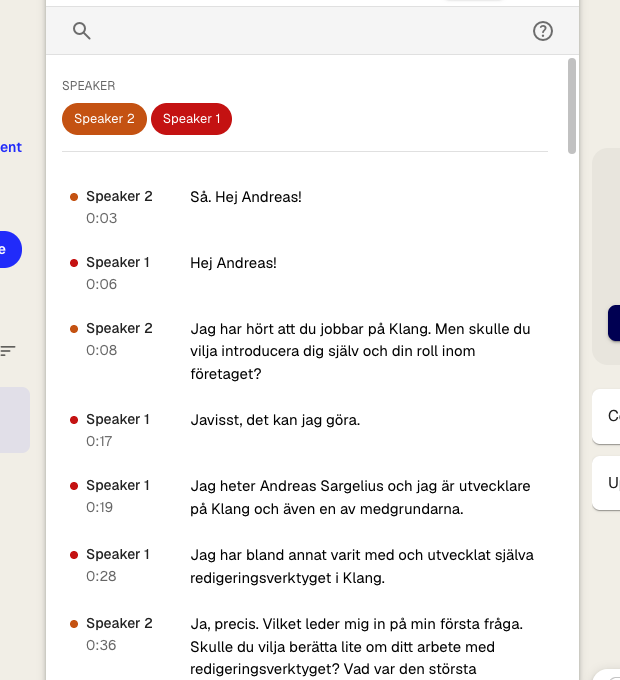
Le etichette colorate funzionano come filtri rapidi. Fai clic su un’etichetta per andare al primo segmento di quel partecipante.
Assegnare un nome a un partecipante
- Nella trascrizione, fai clic sul nome del partecipante accanto a una riga. Si apre il menu Chi sta parlando?.
- Facoltativo: Per sentire la voce, fai clic su Ascolta la voce
- Scegli la persona dall’elenco, oppure digita il nome in Cerca persone
- Se la persona non è nell’elenco, fai clic su Aggiungi una nuova persona e digita il nome
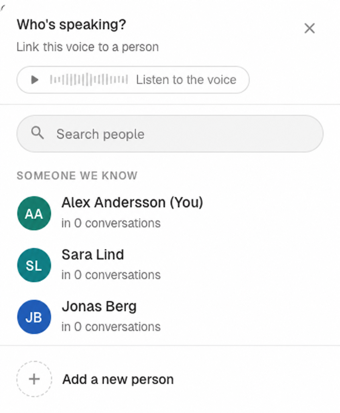
Il nome si aggiorna su tutte le righe di quella voce. L’elenco inizia con le persone che più probabilmente stanno parlando, per esempio gli altri partecipanti alla stessa conversazione e le persone che Klang riconosce.
Se esiste già una persona con lo stesso nome, Klang ti chiede di ascoltare le voci. Scegli la persona esistente, oppure crea una nuova persona con lo stesso nome.
Correggere una riga con il partecipante sbagliato
- Fai clic sul nome del partecipante nella riga
- Scegli a cosa si applica la modifica:
- Solo questa riga: Cambia solo la riga selezionata.
- Questa voce in tutta la conversazione: Cambia tutte le righe di questa voce.
- Scegli la persona giusta
Per le righe contrassegnate come Sconosciuto, la seconda opzione diventa Tutte le righe contrassegnate come Sconosciuto. Cambia tutte le righe ancora contrassegnate come Sconosciuto.
Per rinominare una persona in tutte le conversazioni in un solo passaggio, fai clic sul pulsante Mostra persona / rinomina ovunque nel menu. Per saperne di più, leggi Gestire le persone nello spazio di lavoro.
Quando Persone è disattivato
Con Persone disattivato, il menu dei partecipanti mostra i partecipanti della trascrizione corrente.
- Fai clic sul nome del partecipante accanto a una riga
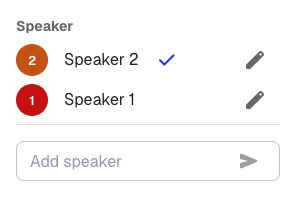
- Per rinominare un partecipante, fai clic sull’icona modifica (matita), digita il nuovo nome e fai clic sull’icona invia
- Per spostare la riga a un altro partecipante, fai clic sul suo nome
- Per aggiungere un partecipante, digita il nome in Aggiungi partecipante e fai clic sull’icona invia
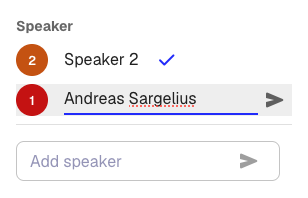
Se lo stesso nome compare due volte con un suffisso come (0) e (1), l’identificazione ha trovato più voci delle persone presenti. Se è la stessa persona, dai a entrambe lo stesso nome senza suffisso, e Klang le unisce. Se sono due persone diverse, dai a ciascuna un nome univoco.
Ripetere l’identificazione dei partecipanti
Se il rilevamento automatico ha commesso troppi errori, puoi ripeterlo con impostazioni diverse invece di correggere ogni segmento uno alla volta.
- Nella barra degli strumenti della trascrizione, fai clic sull’icona Impostazioni (ingranaggio)
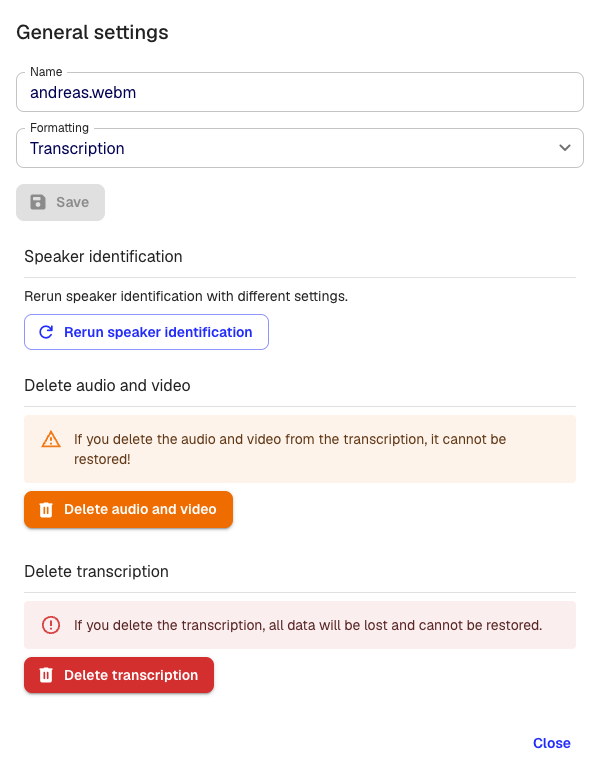
- Fai clic su Ripeti l’identificazione dei partecipanti
- Scegli il numero di partecipanti, oppure lascia Automaticamente
- Fai clic su Esegui
Klang elabora di nuovo l’audio e integra le nuove assegnazioni nella trascrizione esistente. I nomi assegnati prima vengono mantenuti il più possibile.
Nota: Ripetere l’identificazione sostituisce le assegnazioni attuali. Se hai già fatto molte correzioni a mano, può essere più rapido correggere a mano anche gli errori rimasti.
Suggerimenti per un’identificazione migliore
- Registra le videoriunioni con il bot di Klang. Quando Klang partecipa a una riunione Google Meet, Microsoft Teams o Zoom, prende i nomi dei partecipanti direttamente dalla riunione.
- Indica il numero di partecipanti quando carichi un file, se sai quante persone parlano nella registrazione.
- Usa un audio chiaro. I microfoni esterni o i canali audio separati danno risultati migliori del microfono integrato di un portatile.
- Indica a Klang quale partecipante sei tu. Leggi Riconoscere i partecipanti in tutte le conversazioni.
Questo articolo ti è stato utile?
Il tuo feedback ci aiuta a migliorare la documentazione.
Articoli suggeriti
Serve altro aiuto?
Il nostro team di assistenza è a disposizione.