Gestire i webhook
Invia eventi da Klang ai tuoi sistemi tramite HTTP.
Disponibile con i piani Pro e Team .
I webhook inviano eventi da Klang al tuo server. Usali per aggiornare un CRM, pubblicare in uno strumento di chat o avviare un processo al termine dell’elaborazione di una riunione.
I webhook sono personali e ricevono solo eventi relativi ai contenuti a cui il rispettivo utente ha accesso.

Creare un webhook
- Apri Impostazioni → Sviluppatori → Webhook
- Fai clic su Crea webhook
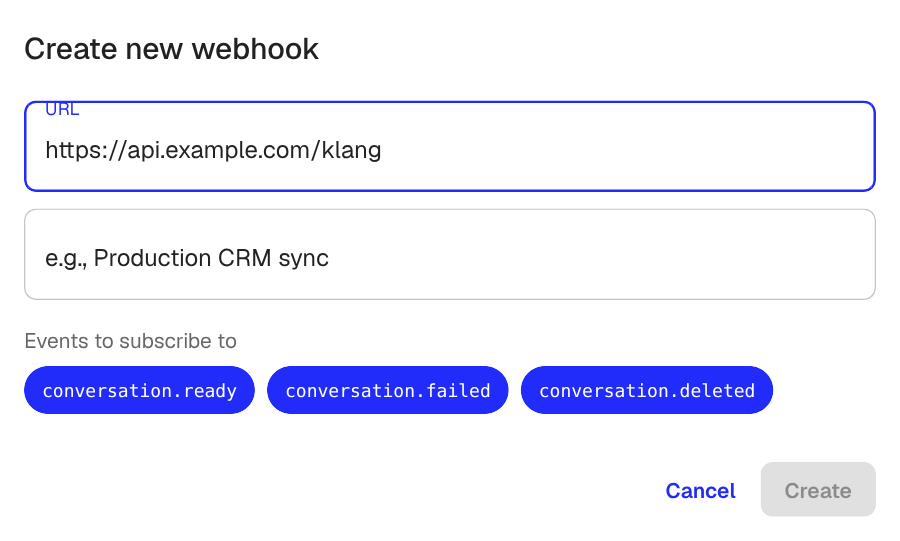
- Inserisci l’URL, che deve essere un endpoint HTTPS pubblico
- Facoltativo: aggiungi una Descrizione
- Seleziona gli eventi. Tutti e tre sono selezionati per impostazione predefinita.
- Fai clic su Crea
Klang mostra il segreto di firma dopo la creazione. Copialo e conservalo in modo sicuro. Puoi anche rileggerlo in seguito nella pagina di dettaglio del webhook. Serve a verificare che le richieste in arrivo provengano da Klang.
Eventi disponibili
- conversation.ready: la trascrizione e l’analisi IA sono pronte
- conversation.failed: l’elaborazione di una riunione o di un file non è riuscita
- conversation.deleted: una riunione o un file è stato eliminato
Consulta la documentazione dei webhook per schema, intestazione della firma ed esempi di verifica.
Eventi e automazioni
Un endpoint di questa pagina può ricevere due cose diverse, ed è utile sapere quale stai configurando.
Gli eventi segnalano che è successo qualcosa. conversation.ready porta con sé un id, un titolo e uno stato, e il tuo server recupera poi dall’API il contenuto che gli serve.
Le automazioni inviano il contenuto stesso. Un’automazione viene eseguita solo sulle riunioni che scegli e consegna il report finito, con i nomi di campo che scegli, senza che il tuo server debba recuperare nulla. Si configura nella destinazione Webhook dell’automazione, non qui. Usa gli stessi endpoint, quindi restano un indirizzo, una chiave di firma e una cronologia delle consegne in entrambi i casi.
Un endpoint usato solo dalle automazioni non è iscritto ad alcun evento, perciò qui non ne mostra nessuno selezionato. È previsto.
Monitorare le consegne
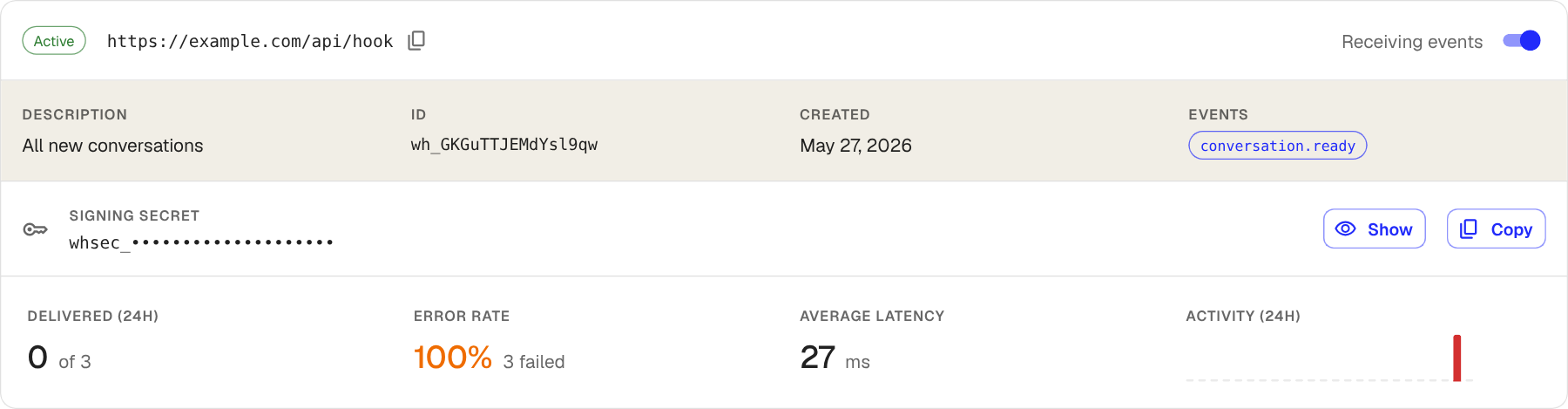
La pagina mostra stato e URL, segreto, statistiche delle ultime 24 ore e consegne recenti. Apri una consegna per vedere la richiesta e la risposta del server.
Klang ritenta una consegna non riuscita fino a sei volte, aspettando più a lungo dopo ogni tentativo, nell’arco di circa sette ore. Il webhook viene sospeso automaticamente quando cinque consegne di fila non sono riuscite e falliscono da almeno un giorno. Un guasto breve quindi non lo disattiva. Correggi l’endpoint e riattiva Ricezione eventi.
Inviare un evento di prova
- Apri i dettagli del webhook
- Fai clic su Invia evento di prova
- Seleziona l’evento, se necessario
- Controlla la nuova riga in Consegne recenti
I test hanno l’etichetta TEST e identificatori che iniziano con evt_test_. Usano lo stesso schema degli eventi reali.
Sospendere o eliminare
Disattiva Ricezione eventi per sospendere senza perdere lo storico. Per eliminare, fai clic su Modifica e Elimina webhook. Puoi anche usare il menu con tre puntini nell’elenco.
Passaggi successivi
- Consulta la documentazione dei webhook
- Gestisci le integrazioni
Questo articolo ti è stato utile?
Il tuo feedback ci aiuta a migliorare la documentazione.
Articoli suggeriti
Scegliere su quali riunioni gira un'automazione
Usa le condizioni perché un'automazione scatti solo sulle riunioni che intendi.
Destinazioni delle automazioni
Cosa fa ogni destinazione con un report di riunione e cosa ti serve per usarla.
Collegare Klang a un client MCP
Concedi agli strumenti di IA l'accesso in lettura allo spazio di lavoro.
Serve altro aiuto?
Il nostro team di assistenza è a disposizione.