Creare modelli di richieste
Salva richieste riutilizzabili per te o per il team, in analisi e chat.
Disponibile con il piano Team .
I modelli di richieste consentono di salvare domande e istruzioni una volta e riutilizzarle in analisi e chat. Puoi tenere una richiesta privata per il tuo lavoro oppure condividerla con lo spazio di lavoro, così tutto il team formula le richieste nello stesso modo.
Richieste private e condivise
I modelli sono disponibili con il piano Team. Ogni richiesta è privata o condivisa:
- Privata: solo tu puoi vederla e usarla. Tutti i membri possono creare richieste private
- Condivisa: tutti nello spazio di lavoro possono vederla e usarla. Solo gli amministratori possono condividere una richiesta, e solo loro possono modificare o eliminare le richieste condivise
Le nuove richieste sono private per impostazione predefinita.
Creare una richiesta
- Apri Impostazioni → Funzionalità → Prompt. La pagina mostra le tue richieste private e tutte quelle condivise con lo spazio di lavoro
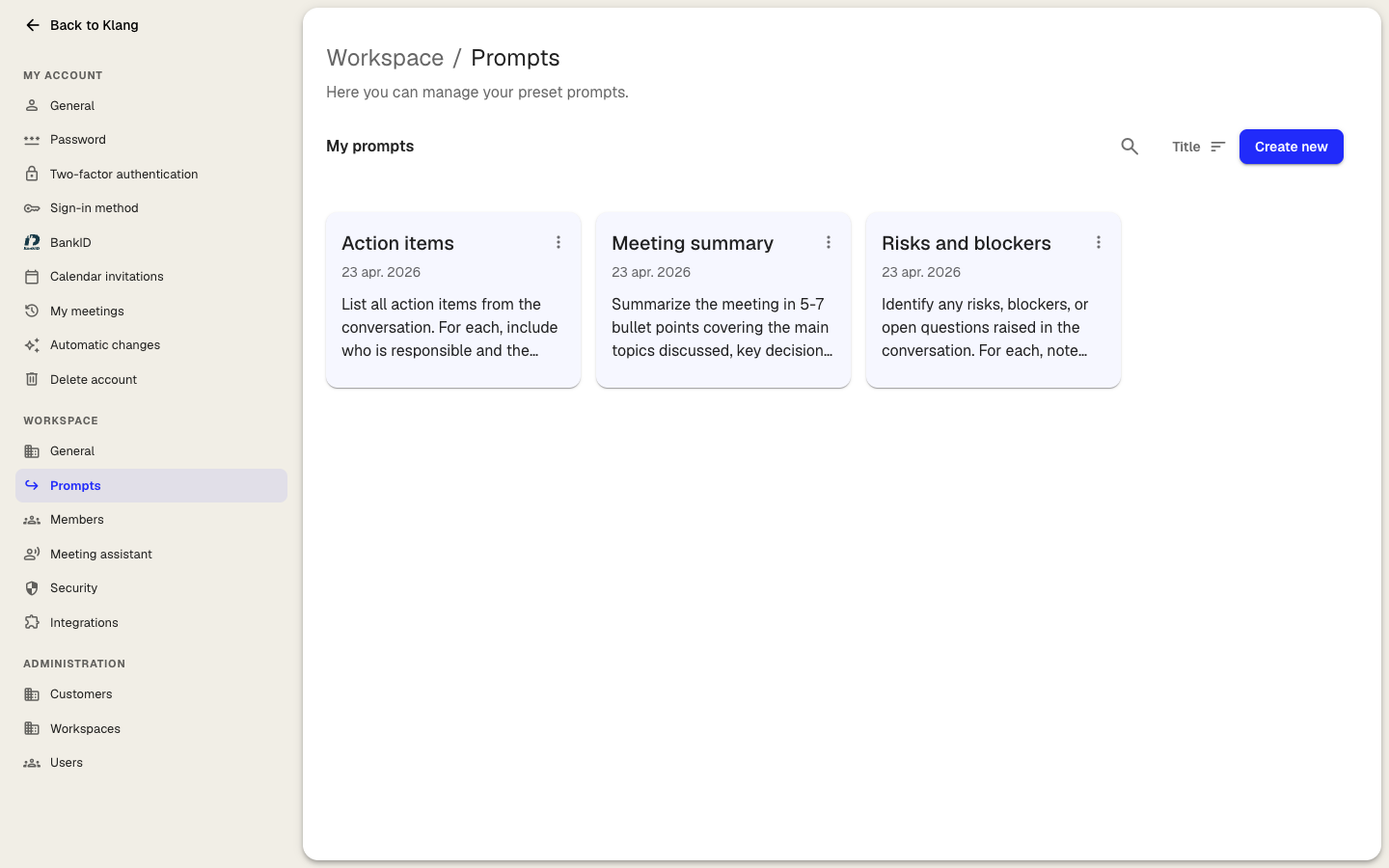
- Fai clic su Nuovo prompt in alto a destra
- Inserisci un Nome breve che spieghi cosa fa la richiesta
- Facoltativo: fai clic sul pulsante accanto a Icona per scegliere un’icona per la scheda
- Scrivi l’istruzione in Prompt. Specifica formato, struttura e tono che vuoi nella risposta
- Facoltativo: se sei amministratore, attiva Condividi con l’area di lavoro per renderla disponibile a tutti
- Fai clic su Crea prompt
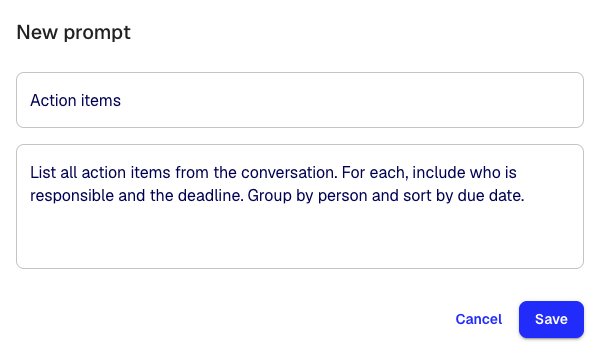
La nuova richiesta compare come scheda nella pagina Prompt. Ogni scheda indica se la richiesta è Privata o condivisa con lo Spazio di lavoro, e quante volte è stata usata.
Trovare una richiesta
- Scrivi in Cerca prompt per cercare per nome e testo
- Fai clic su Tutti, Condivisi o Privati per filtrare l’elenco
- Fai clic sul pulsante di ordinamento per ordinare per Più utilizzati, Creati di recente o Titolo
- Fai clic sul pulsante di visualizzazione, accanto a quello di ordinamento, per passare dalle schede all’elenco
Modificare, copiare o eliminare una richiesta
Fai clic con il tasto destro su una scheda, oppure fai clic su more_vert nella scheda, per aprire le opzioni.
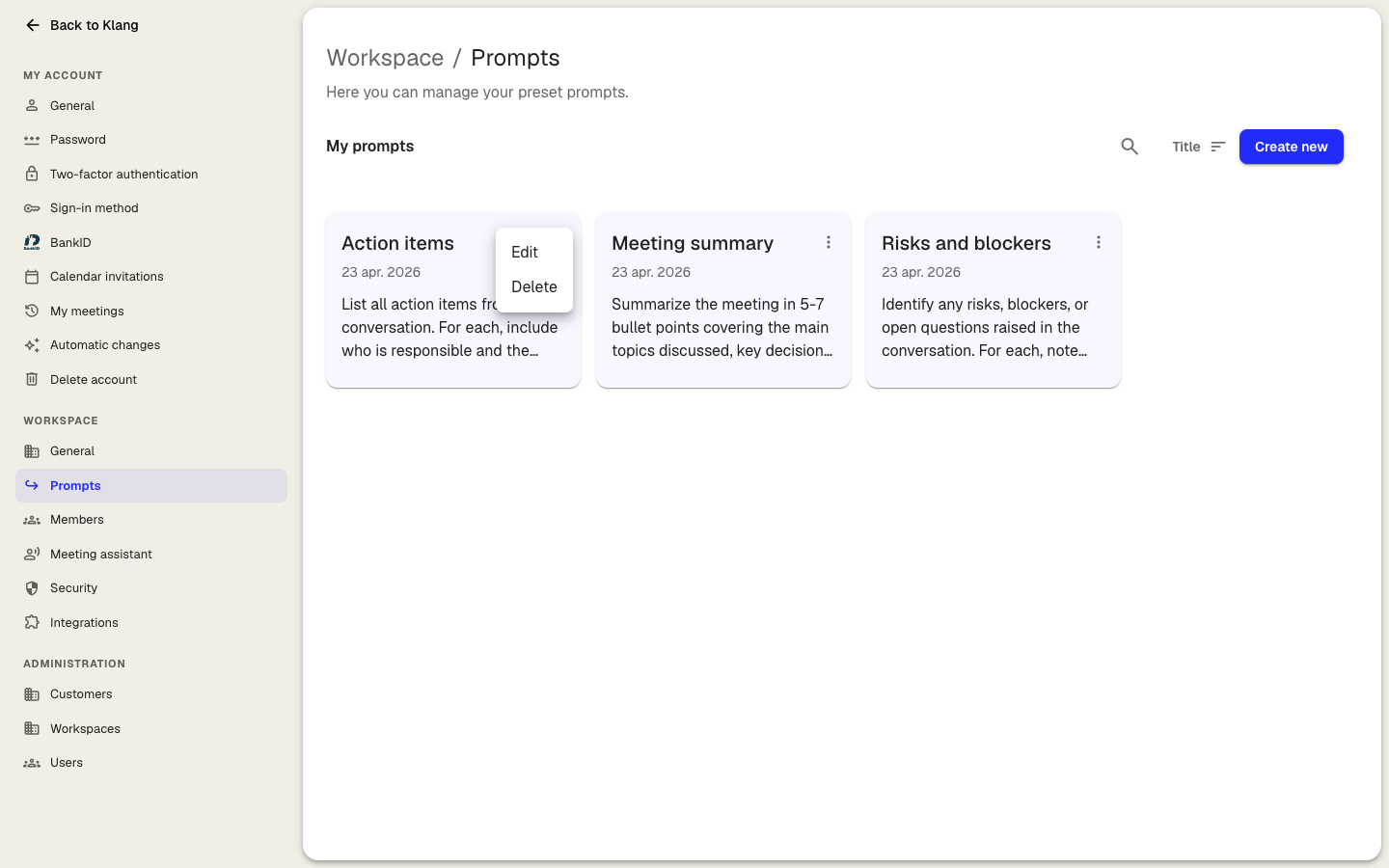
- Fai clic su Modifica per cambiare nome, icona, testo o condivisione. Puoi anche fare clic sulla scheda per aprirla
- Fai clic su Copia prompt per copiare il testo. Il pulsante di copia in basso a destra su ogni scheda fa la stessa cosa
- Fai clic su Elimina e conferma. Se elimini una richiesta condivisa, viene rimossa per tutti nello spazio di lavoro. Le richieste già usate in analisi esistenti non vengono modificate
Modifica ed Elimina compaiono solo per le richieste che puoi gestire: le tue richieste private e, se sei amministratore, quelle condivise.
Dove compaiono le richieste salvate
- In una chat o in un’analisi: fai clic su Prompt accanto al campo della chat per aprire la libreria. Fai clic su una richiesta per inserirla nel campo della chat, poi modificala o inviala così com’è
- In un modello di analisi personalizzata: quando configuri un modello, fai clic su Libreria dei prompt per importare richieste invece di scriverle da zero. Consulta Analisi personalizzate
Scrivere una buona richiesta
- Indica cosa vuoi ottenere, non solo l’argomento: “Riassumi in 5 punti elenco” funziona meglio di “Riassunto”
- Specifica il formato: lunghezza, struttura, tono, cosa includere o tralasciare
- Chiedi una sola cosa per richiesta. Dividi le istruzioni ampie in più richieste per poter scegliere quella giusta
Questo articolo ti è stato utile?
Il tuo feedback ci aiuta a migliorare la documentazione.
Articoli suggeriti
Serve altro aiuto?
Il nostro team di assistenza è a disposizione.