Introduzione alle automazioni
Manda ciò che Klang produce dove il tuo team già lavora.
Un’automazione manda altrove il report di una riunione conclusa, senza che nessuno clicchi. Appena la riunione è pronta, Klang lo pubblica in un canale Slack, lo scrive su una pagina Notion, lo aggiunge come nota sul contatto giusto nel tuo CRM, o lo invia via e-mail a chi ha partecipato.
Di cosa è fatta un’automazione
Ogni automazione risponde a tre domande.
Dove va? Una destinazione: Slack, Microsoft Teams, Notion, Google Drive, OneDrive, Dropbox, HubSpot, Pipedrive o e-mail.
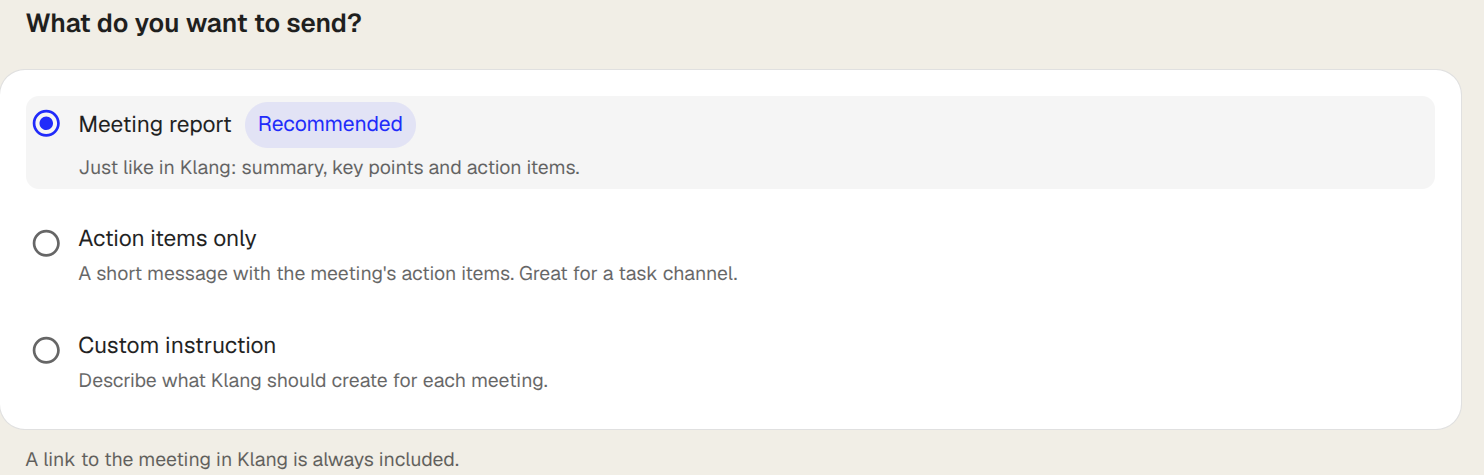
Cosa viene inviato? Scegli il report della riunione, solo i ToDo, oppure una tua istruzione che descriva cosa Klang deve scrivere ogni volta. Il report è in due parti: la panoramica, e i temi e gli spunti principali che la sostengono. Puoi inviarne una o entrambe.
Quali riunioni? Per impostazione predefinita ogni nuova riunione che è tua. Aggiungi condizioni per restringere: riunioni in una cartella, riunioni con un tag, riunioni il cui nome contiene un testo, riunioni con un partecipante specifico, riunioni con qualcuno di un dato dominio e-mail, o solo riunioni con qualcuno esterno alla tua organizzazione.
Creare un’automazione
- Nella barra laterale, clicca su Automazioni
- Clicca sulla destinazione che vuoi, oppure su Nuova automazione e scegline una
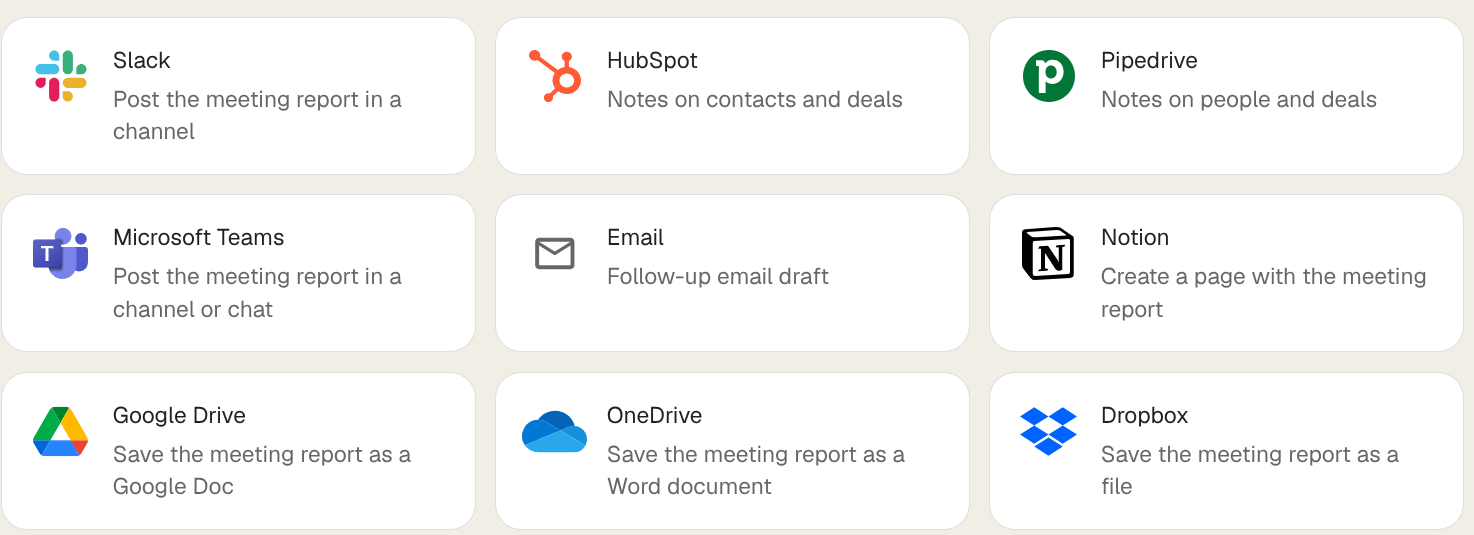
- Collega il servizio se non l’hai già fatto. Klang apre il login del fornitore in una nuova finestra
- Indica dove deve arrivare: un canale Slack, una pagina Notion, una cartella
- In Contenuto, scegli cosa viene inviato
- Facoltativo: in Condizioni, clicca su Aggiungi condizione per restringere le riunioni interessate
- Clicca su Attiva automazione
L’automazione entra in funzione alla prossima riunione che corrisponde. Non torna da sola sulle riunioni precedenti. Subito dopo l’attivazione, Klang mostra le riunioni recenti che corrispondono e propone di inviarle, fino a 25 per volta.
Provala prima di affidartici
Nella pagina di un’automazione, clicca su Prova su una riunione precedente e scegline una. Klang costruisce esattamente ciò che verrebbe inviato e lo consegna, così puoi guardare il risultato in Slack o Notion e sistemare la formulazione prima che funzioni da sola.
Per HubSpot e Pipedrive la prova è invece un’anteprima: mostra quale contatto, trattativa o lead avrebbe abbinato e quali campi avrebbe compilato, senza scrivere nulla nel tuo CRM.
Le esecuzioni di prova compaiono nella cronologia accanto a quelle reali e non contano mai come l’esecuzione della riunione, quindi puoi provare la stessa riunione quante volte vuoi.
Chi vede cosa
Un’automazione appartiene a te e funziona sulle tue riunioni. Se imposti l’ambito sull’intero spazio di lavoro, funziona anche sulle riunioni dei colleghi, ma solo su quelle a cui hai già accesso. Non allarga mai ciò che puoi vedere, e consegna sempre usando le tue connessioni.
Questo articolo ti è stato utile?
Il tuo feedback ci aiuta a migliorare la documentazione.
Articoli suggeriti
Scegliere su quali riunioni gira un'automazione
Usa le condizioni perché un'automazione scatti solo sulle riunioni che intendi.
Destinazioni delle automazioni
Cosa fa ogni destinazione con un report di riunione e cosa ti serve per usarla.
Collegare Klang a un client MCP
Concedi agli strumenti di IA l'accesso in lettura allo spazio di lavoro.
Serve altro aiuto?
Il nostro team di assistenza è a disposizione.