Condividere cartelle con il team
Controlla chi può accedere ai progetti e alle cartelle.
I progetti, cioè le cartelle di primo livello, controllano l’accesso ai contenuti. Le sottocartelle ereditano l’accesso dal progetto principale.
Aprire la finestra di condivisione
- Apri il progetto
- Fai clic sul nome della cartella nel percorso di navigazione

- Fai clic su Invita utente
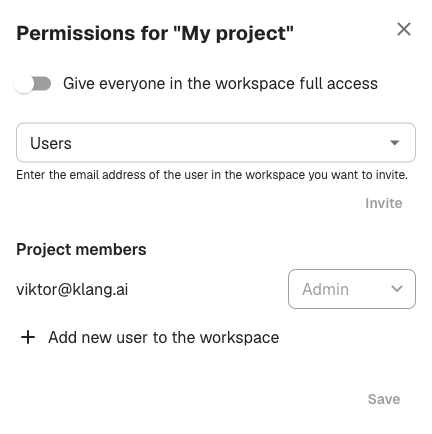
Invitare un membro
- In Utenti, inserisci l’e-mail
- Scegli un ruolo in Ruolo
- Fai clic su Invita
Se la persona non appartiene ancora allo spazio di lavoro, fai prima clic su Aggiungi nuovo utente allo spazio di lavoro.
Ruoli
- Amministratore: controllo completo, incluse condivisione ed eliminazione
- Modifica: può aggiungere, modificare e rimuovere contenuti, ma non gestire la condivisione
- Visualizzazione: accesso di sola lettura
Dare accesso a tutto lo spazio di lavoro
Attiva Concedi accesso completo a tutti nello spazio di lavoro per dare accesso di modifica a tutti senza inviti individuali.
Modificare o rimuovere l’accesso
Apri le autorizzazioni, trova la persona in Membri del progetto, modifica il ruolo o rimuovila e fai clic su Salva.
Icone delle cartelle
- folder Cartella: progetto privato
- folder_shared Cartella condivisa: condivisa con membri
Questo articolo ti è stato utile?
Il tuo feedback ci aiuta a migliorare la documentazione.
Articoli suggeriti
Gestire le cartelle
Crea, rinomina, sposta ed elimina cartelle per organizzare i contenuti.
Gestire le persone nello spazio di lavoro
Assegna un nome, unisci e rimuovi le persone trovate da Klang.
Invitare Klang alle riunioni via e-mail
Registra riunioni con il tuo indirizzo Klang senza collegare il calendario.
Serve altro aiuto?
Il nostro team di assistenza è a disposizione.