Registrare una riunione con il bot di Klang
Invia un bot a registrare e trascrivere le tue riunioni online.
Il bot di Klang entra nella riunione online come partecipante, registra l’audio e lo trascrive automaticamente. Funziona con Google Meet, Microsoft Teams e Zoom.
Registrare subito una riunione
- In fondo alla barra laterale, fai clic su Carica nuovo
- Seleziona Riunione online dal menu

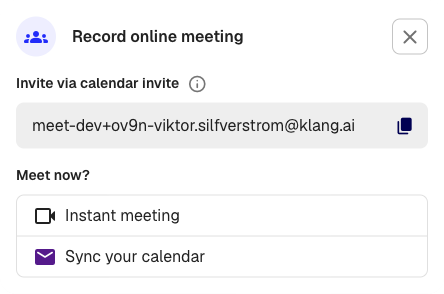
- Fai clic su Riunione istantanea
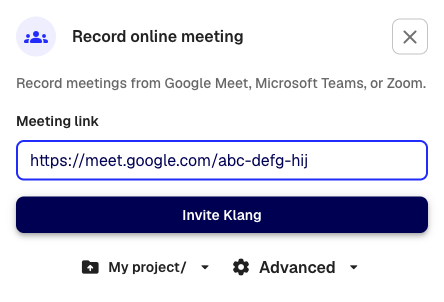
- Incolla il link della riunione nel campo Link della riunione
- Fai clic su Invita Klang
Il bot entra nella riunione entro un minuto. Compare come partecipante con il nome “Klang.ai”, oppure con il nome personalizzato del bot, se configurato. Al termine della riunione, Klang trascrive la registrazione e ti avvisa quando è pronta.
Registrare una riunione non presente nel calendario
Per una riunione occasionale o una chiamata estemporanea non presente nel calendario, usa l’opzione Riunione istantanea descritta sopra. Incolla il link e fai clic su Invita Klang. Non è necessario un evento del calendario e la procedura funziona con tutte le piattaforme supportate.
Invitare il bot a una riunione futura
Puoi invitare Klang anche inoltrando un invito del calendario al tuo indirizzo e-mail Klang personale. L’indirizzo compare nella parte superiore della finestra Riunione online. Fai clic sul pulsante di copia per copiarlo.
Inoltra a questo indirizzo l’invito per la prossima riunione. Klang entrerà all’orario previsto e registrerà automaticamente.
Per le registrazioni ricorrenti, valuta di collegare il calendario, così Klang potrà entrare automaticamente nelle riunioni.
Piattaforme supportate
- Google Meet:
https://meet.google.com/... - Microsoft Teams:
https://teams.microsoft.com/...oppurehttps://teams.live.com/... - Zoom:
https://zoom.us/j/...oppurehttps://zoom.us/my/...
Se il link non viene riconosciuto, sotto il campo compare un messaggio di errore.
Impostazioni
Prima di fare clic su Invita Klang, puoi fare clic su Avanzate in fondo alla finestra e regolare:
- Nome della registrazione: Un nome personalizzato per il file della riunione. L’impostazione predefinita è la data e l’ora attuali.
- Lingua: Imposta la lingua parlata oppure lascia Automatica.
- Formattazione: Scegli Trascrizione, con testo completo e nomi dei partecipanti, oppure Sottotitoli, con segmenti temporizzati.
- Cartella: Scegli la cartella nella quale salvare la registrazione.
Che cosa succede durante la riunione
Il bot entra come un normale partecipante ed è visibile nell’elenco dei partecipanti. Registra l’audio e identifica chi parla in base a tale elenco.
Quando la riunione termina, o quando tutti gli altri partecipanti escono, il bot lascia la riunione e la registrazione viene inviata per la trascrizione.
Informazioni utili
- Il bot deve essere ammesso alla riunione. Se è presente una sala d’attesa, qualcuno dovrà consentirgli di entrare.
- Gli amministratori dell’area di lavoro possono personalizzare il nome e l’immagine del bot in Impostazioni > Funzionalità > Assistente alle riunioni.
- Ogni registrazione utilizza crediti del piano della tua area di lavoro.
Questo articolo ti è stato utile?
Il tuo feedback ci aiuta a migliorare la documentazione.
Articoli suggeriti
Serve altro aiuto?
Il nostro team di assistenza è a disposizione.