Esportare i tuoi dati
Esporta trascrizioni e documenti in vari formati.
Klang consente di esportare trascrizioni e documenti in diversi formati per condividerli, archiviarli o utilizzarli in altri strumenti.
Esportare una trascrizione
- Apri la trascrizione che vuoi esportare
- Nella barra degli strumenti, fai clic sull’icona download
Si apre la finestra di esportazione, con un’anteprima del risultato aggiornata in tempo reale sulla destra.
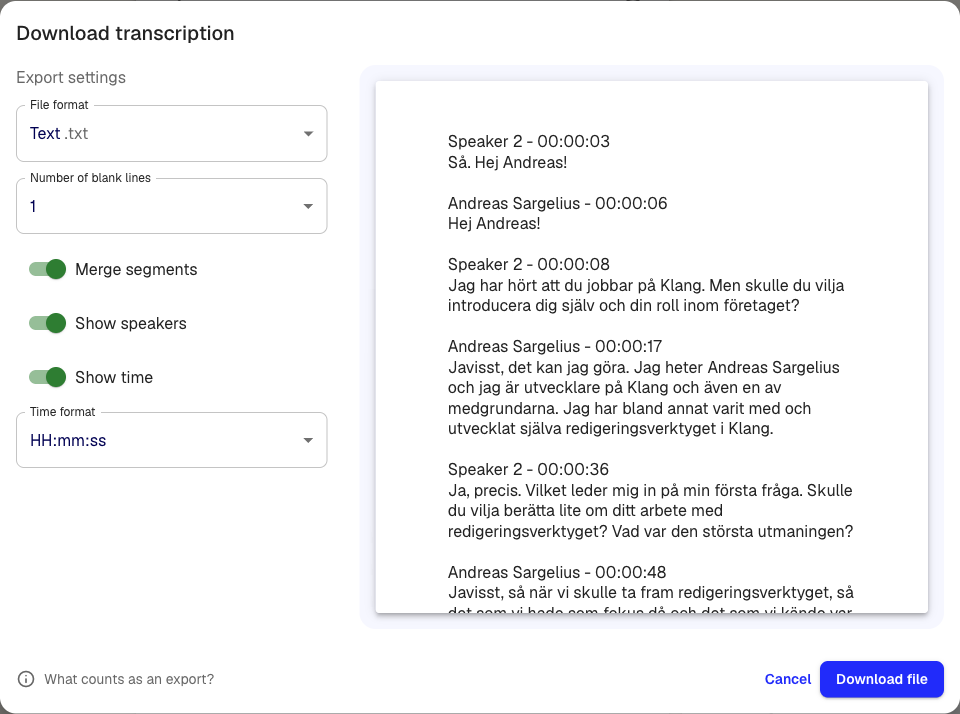
- Seleziona un formato di file dall’elenco
- Configura le opzioni di esportazione descritte di seguito
- Fai clic su Scarica file
Formati supportati
- Word .docx: Documento con nomi dei partecipanti, indicazioni temporali e commenti facoltativi
- Excel .xlsx: Foglio di calcolo con una riga per segmento
- Sottotitoli SRT .srt: File di sottotitoli per il montaggio video
- Sottotitoli VTT .vtt: File di sottotitoli compatibile con il Web
- Sottotitoli Avid .txt: Formato per il software di montaggio Avid
- Testo .txt: Testo semplice
- HTML .html: Pagina Web formattata
- Tabella .csv: Valori separati da virgole
- File multimediale originale: Scarica l’audio o il video originale
- JSON .json: Dati strutturati per l’uso programmatico
Opzioni di esportazione
A seconda del formato, puoi personalizzare il risultato:
- Unisci segmenti: Combina in un unico blocco i segmenti consecutivi dello stesso partecipante
- Mostra partecipanti: Include o esclude i nomi dei partecipanti
- Mostra ora: Aggiunge indicazioni temporali a ogni segmento
- Formato dell’ora: Consente di scegliere tra HH:mm:ss e i secondi totali
- Numero di righe vuote: Controlla la spaziatura tra i segmenti
- Esporta commenti: Include i commenti nelle esportazioni DOCX
L’anteprima si aggiorna in tempo reale quando modifichi le impostazioni. Klang ricorda le tue scelte per la volta successiva.
Esportare documenti
Puoi esportare anche i documenti creati nelle Analisi o dall’IA.
- Apri il documento
- Fai clic su Esporta
- Scegli DOCX o PDF
Esportare nelle integrazioni
Se hai collegato Google Drive, OneDrive o Dropbox, puoi esportare direttamente nel tuo spazio di archiviazione cloud.
- Apri la trascrizione o il documento
- Fai clic su Esporta
- Seleziona l’integrazione, ad esempio Google Drive
- Scegli la cartella di destinazione
- Fai clic su Esporta
Per le istruzioni di configurazione, consulta Collegare Google Drive o Collegare OneDrive.
Questo articolo ti è stato utile?
Il tuo feedback ci aiuta a migliorare la documentazione.
Articoli suggeriti
Serve altro aiuto?
Il nostro team di assistenza è a disposizione.