Configurare l'autenticazione a due fattori
Aggiungi un secondo passaggio di accesso con un'app di autenticazione.
L’autenticazione a due fattori (2FA) aggiunge un secondo passaggio all’accesso. Dopo l’e-mail e la password o il Single Sign-On (SSO), inserisci anche un codice di sei cifre generato da un’app di autenticazione sul telefono. Questo protegge l’account anche se la password viene divulgata.
Attivare la 2FA
- Apri Impostazioni → Il mio account → Accesso e sicurezza
- Scorri fino alla sezione Autenticazione a due fattori
- Fai clic su Attiva
Klang apre una nuova pagina di configurazione.
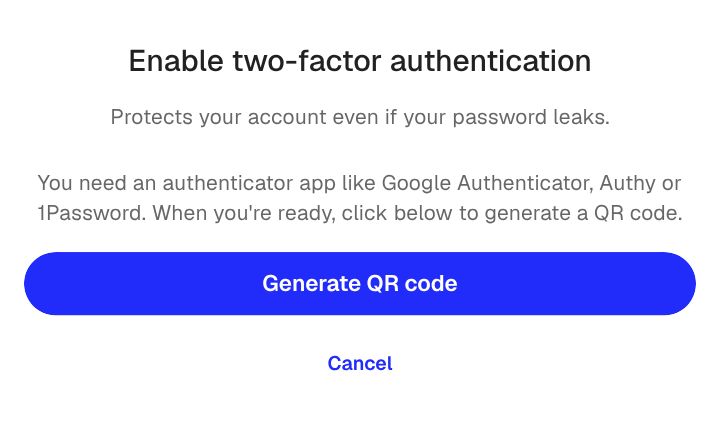
- Fai clic su Genera codice QR
- Conferma con il metodo di accesso corrente
- Apri un’app di autenticazione, come Google Authenticator, Authy o 1Password, e scansiona il codice QR
- Inserisci il codice di sei cifre mostrato nell’app
- Salva i codici di recupero visualizzati sullo schermo
Al termine della procedura guidata, torni ad Accesso e sicurezza e la scheda della 2FA appare come attiva.
Codici di recupero
Quando attivi la 2FA, Klang genera una serie di codici di recupero monouso. Se perdi l’accesso al telefono, usa uno di questi codici al posto di quello dell’app.
Conservali in un luogo sicuro, come un gestore di password. Se esaurisci i codici di recupero e perdi il telefono, non potrai più accedere all’account.
Accedere con la 2FA
- Accedi con e-mail e password o con SSO
- Quando richiesto, apri l’app di autenticazione e inserisci il codice corrente di sei cifre
- Se non hai accesso all’app, fai clic su Usa codice di recupero e inserisci uno dei codici salvati
2FA obbligatoria
Gli amministratori possono rendere obbligatoria la 2FA per tutti i membri. Se questa opzione è attiva e non hai configurato la 2FA, la sessione viene chiusa e dovrai configurarla al prossimo accesso. Non potrai usare di nuovo Klang finché la 2FA non sarà attiva.
Disattivare la 2FA
- Apri Impostazioni → Il mio account → Accesso e sicurezza
- Nella sezione Autenticazione a due fattori, fai clic su Disattiva
- Conferma con un codice dell’app di autenticazione
Se lo spazio di lavoro richiede la 2FA, il pulsante Disattiva è nascosto. Chiedi prima all’amministratore.
Questo articolo ti è stato utile?
Il tuo feedback ci aiuta a migliorare la documentazione.
Articoli suggeriti
Aggiungere moduli allo spazio di lavoro
Gli amministratori possono attivare moduli aggiuntivi con altre funzioni.
Annullare l'abbonamento
Annulla l'abbonamento a Klang tramite il portale di fatturazione.
Modificare l'intervallo di fatturazione
Passa dalla fatturazione mensile a quella annuale nel portale.
Serve altro aiuto?
Il nostro team di assistenza è a disposizione.