
Bygg din første flyt
Opprett en flyt som oppsummerer et møte automatisk.
I denne gjennomgangen oppretter du en flyt som tar et møtereferat og genererer en oppsummering. Når den er bygget, kan du kjøre den på en hvilken som helst fil eller sette den til å utløses automatisk.
Opprett en ny flyt
- Klikk på Flyter i toppnavigasjonen
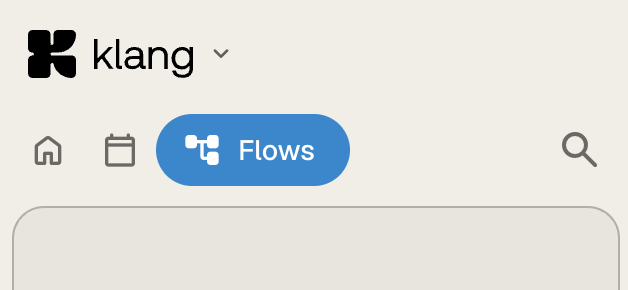
- Klikk Opprett ny flyt
Forstå editoren
Flyteditoren har tre hovedområder:
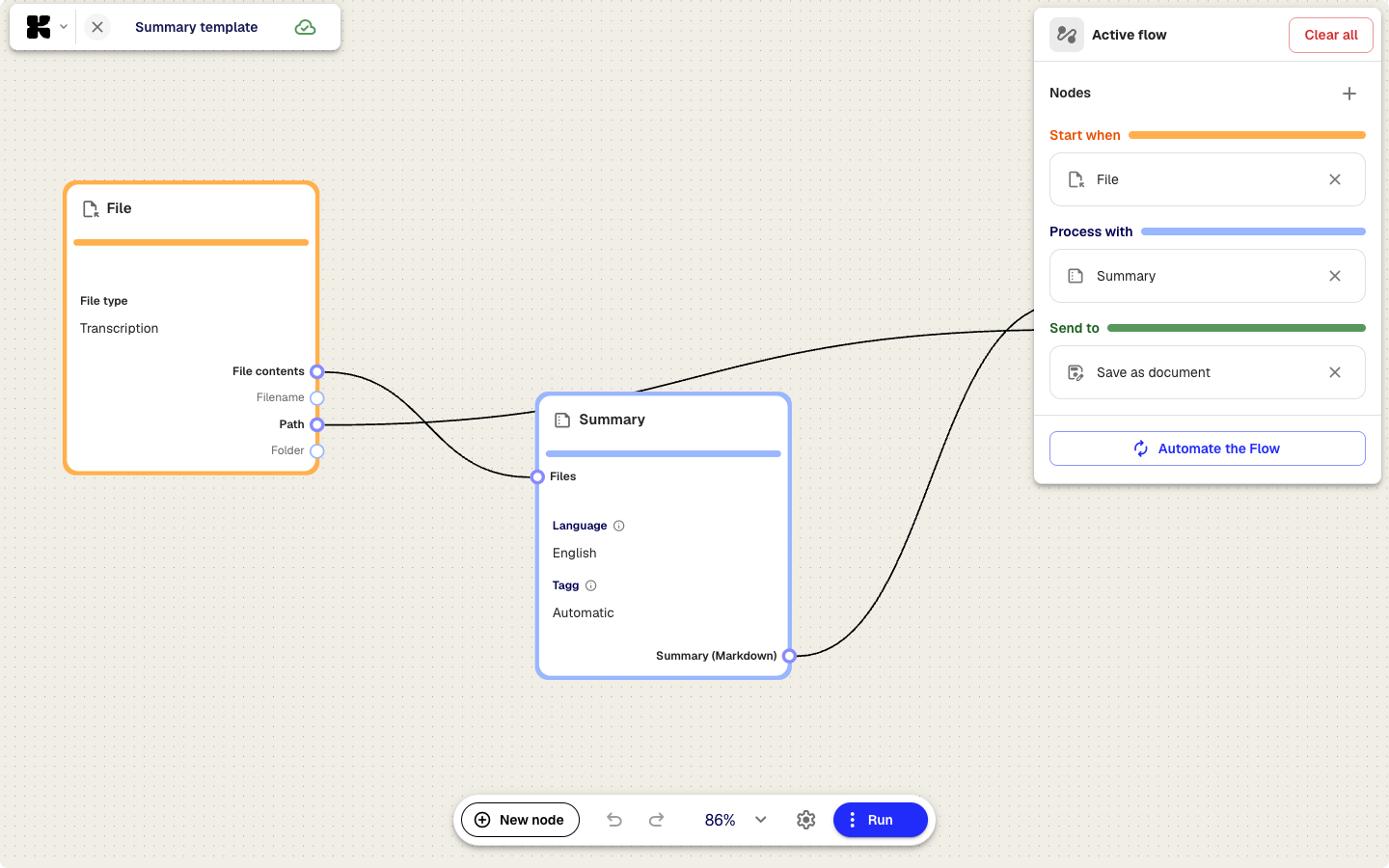
- Lerret (midten) — Nodene dine og forbindelsene mellom dem. Dra for å panorere, rull for å zoome.
- Nedre verktøylinje — Inneholder Ny node-knappen for å legge til noder, angre/gjøre om, zoomkontroller og Kjør-knappen.
- Høyre sidefelt — Viser flytstrukturen gruppert etter trinn: Start når, Behandle med og Send til. Klikk på en node her eller på lerretet for å konfigurere den.
Endringer lagres automatisk mens du arbeider.
Tilpass en node
- Klikk på en node på lerretet for å åpne innstillingspanelet
- Rediger feltene – for eksempel kan du i en oppsummeringsnode endre ledeteksten for å fokusere på handlingspunkter, beslutninger eller et bestemt emne
- Lukk panelet eller klikk på en annen node for å gå videre
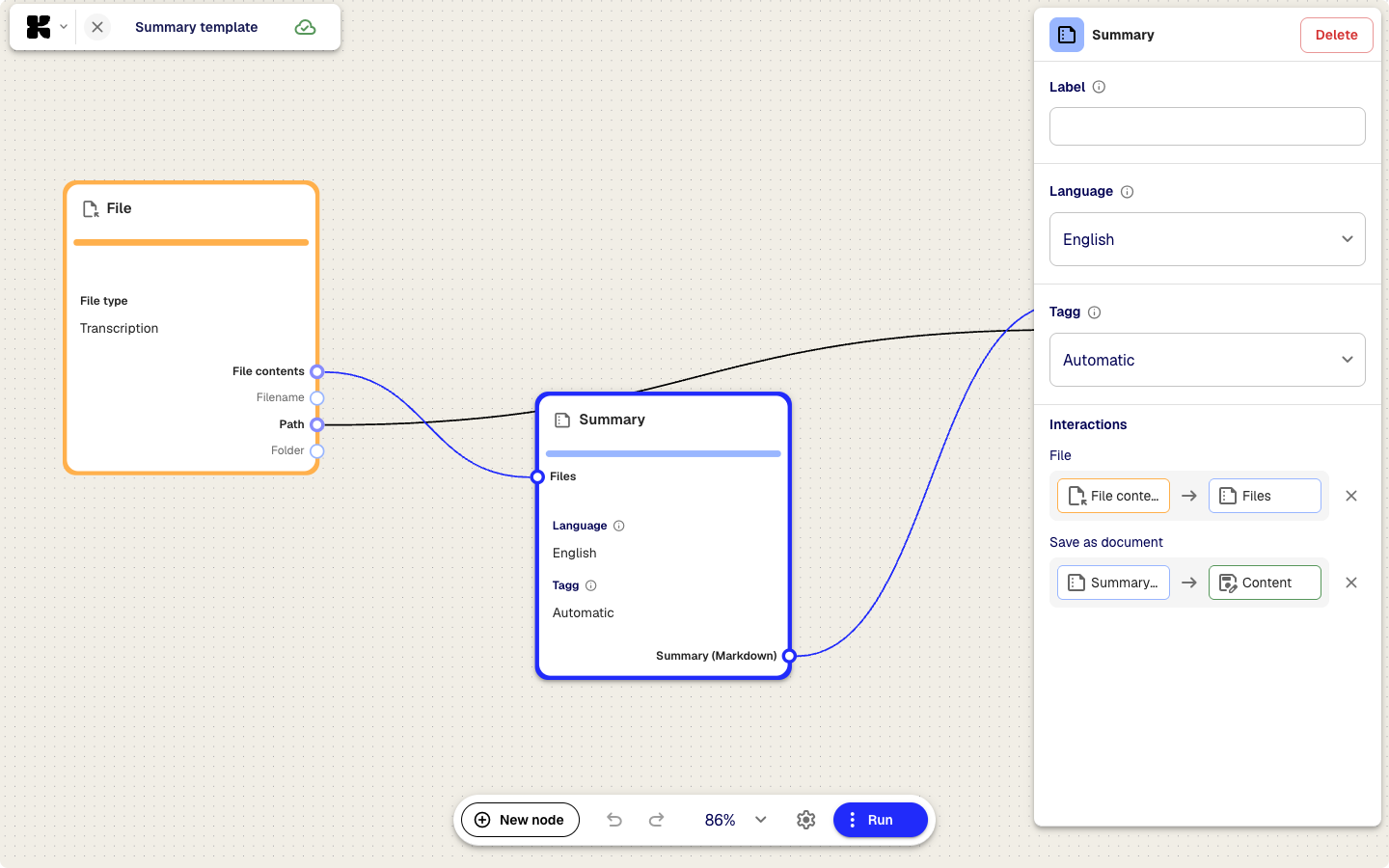
For å legge til en ny node klikker du Ny node i den nedre verktøylinjen og velger en nodetype. Koble den til andre noder ved å dra fra én nodes utgangspunkt til en annen nodes inngangspunkt.
Kjør flyten
- Klikk Kjør øverst i høyre hjørne av editoren
- I dialogboksen velger du et møte eller en fil som inndata
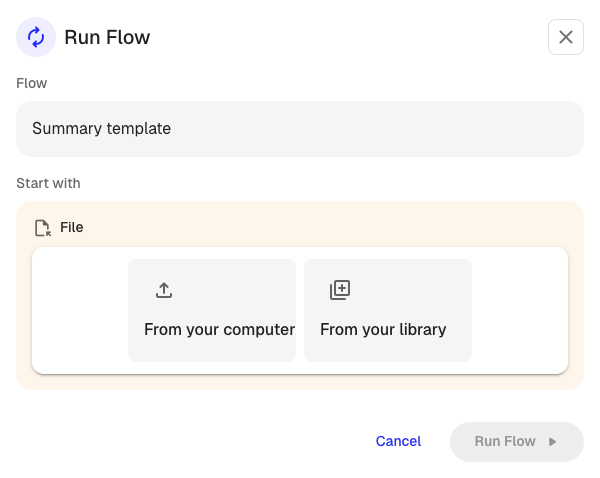
- Klikk Kjør
- Følg fremdriften på hver node mens flyten behandler filen din
- Se gjennom resultatet når flyten er ferdig
Hvis utdataene ikke er som forventet, går du tilbake og justerer nodeinnstillingene, og kjører deretter på nytt.
Sett opp en utløser
En utløser kjører flyten automatisk hver gang nytt innhold samsvarer med kriteriene dine.
- Klikk Automatiser i flyteditoren
- Velg hva som skal starte flyten – for eksempel alle nye transkripsjoner, eller filer lastet opp til en bestemt mappe
- Valgfritt: Filtrer etter filtype eller mappe
- Lagre utløseren
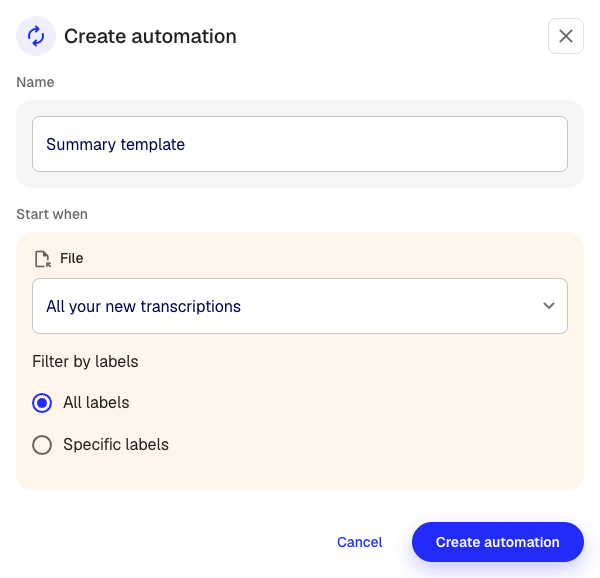
Utløseren vises som aktiv på Flyter-siden. Du kan pause eller gjenoppta den når som helst.
Neste steg
- Koble til Google Drive for å eksportere flytresultater til Drive-en din
- Koble til OneDrive for å eksportere flytresultater til OneDrive
- Administrer integrasjonene dine for å se alle tilkoblede tjenester
Var denne artikkelen nyttig?
Din tilbakemelding hjelper oss med å forbedre dokumentasjonen vår.
Foreslåtte artikler

Trenger du mer hjelp?
Vårt supportteam er her for å hjelpe deg.