Integrationen verwalten
Zeige verbundene Dienste an, verbinde sie neu oder entferne sie.
Die Integrationsseite zeigt alle verbundenen Dienste. Dort kannst du Dienste hinzufügen, konfigurieren und entfernen.
Integrationen anzeigen
Öffne Einstellungen → Funktionen → Integrationen.
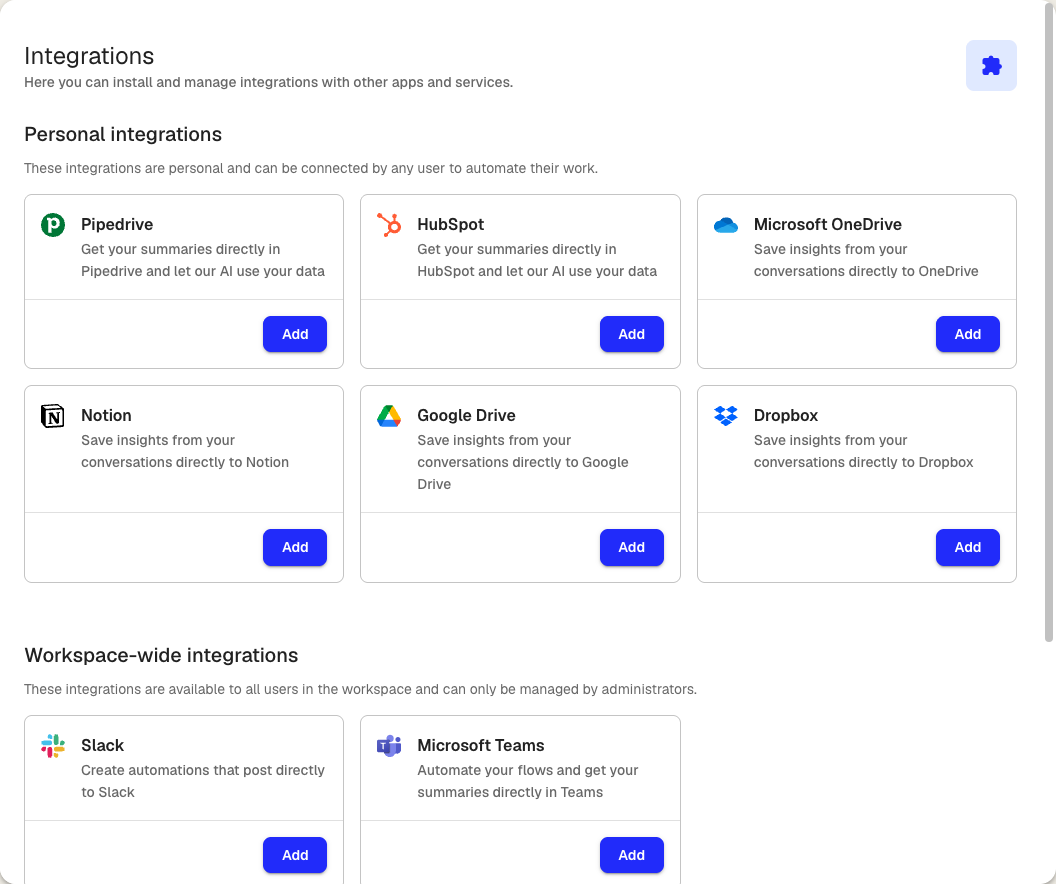
- Persönliche Integrationen – Dienste für dein Konto, die jedes Mitglied verbinden kann, darunter Google Drive, OneDrive, Dropbox, Slack, Notion, Pipedrive und HubSpot
- Arbeitsbereichsintegrationen – Dienste für alle Mitglieder, etwa Microsoft Teams; nur Admins können sie verwalten
Verbundene Dienste zeigen den Status Aktiv.
Integration hinzufügen
- Suche den gewünschten Dienst und klicke auf Hinzufügen
- Prüfe die Berechtigungen und klicke auf Genehmigen
- Melde dich beim Dienst an und erteile Zugriff
Klang kann anschließend die Einrichtung einer Automatisierung anbieten. Du kannst sie überspringen und später unter Automatisierungen nachholen.
Einstellungen konfigurieren
Falls die Karte Einstellungen anbietet, öffne sie, passe etwa einen Standardkanal oder eine Notion-Datenbank an und speichere.
Integration entfernen
Klicke auf Entfernen und bestätige.
Automationen, die diese Verbindung nutzen, können nach dem Trennen keine Berichte mehr senden. Prüfe sie, bevor du die Verbindung entfernst.
Arbeitsbereichsintegrationen
Sie stehen allen Mitgliedern zur Verfügung, können aber nur von Admins verwaltet werden:
- Scrolle auf der Integrationsseite zu Arbeitsbereich
- Klicke neben dem Dienst auf Hinzufügen
- Schließe die Autorisierung ab
Dienste wie Microsoft Teams können zusätzliche Schritte erfordern, etwa die Installation eines Bots oder die Admin-Zustimmung im Organisationsportal.
War dieser Artikel hilfreich?
Dein Feedback hilft uns, unsere Dokumentation zu verbessern.
Empfohlene Artikel
Ziele von Automationen
Was jedes Ziel mit einem Meeting-Bericht macht und was es von dir braucht.
Klang mit einem MCP-Client verbinden
Gib KI-Tools wie Claude und Cursor Zugriff auf deinen Arbeitsbereich, damit sie deine Inhalte lesen und Aufgaben für dich erledigen können.
Auswählen, für welche Meetings eine Automation läuft
Mit Bedingungen greift eine Automation nur bei den Meetings, die du meinst.
Brauchst du weitere Hilfe?
Unser Support hilft dir gerne weiter.