Gjenkjenne talere i alle samtaler
Slik kjenner Klang igjen talere og gir dem navn i nye opptak.
Når Taler-ID er slått på, kjenner Klang igjen personene i arbeidsområdet ditt. Når en taler har fått et navn, kan Klang kjenne personen igjen i nye opptak og gi taleren navn for deg.
Slik fungerer gjenkjenningen
Klang deler alltid et opptak inn i talere. Med Taler-ID slått på sammenligner Klang også hver taler med personene som allerede har navn i arbeidsområdet.
- Sikkert treff: Klang gir taleren navn automatisk.
- Mulig treff: Klang foreslår et navn og ber deg bekrefte det.
- Ingen treff: Taleren forblir uten navn til noen gir den et. Hvis samme taler dukker opp igjen, spør Klang hvem det er.
Navn kan også komme fra andre steder. Når Klang-boten tar opp et møte i Google Meet, Microsoft Teams eller Zoom, henter den deltakernes navn fra møtet. Klang kan også koble en taler til en kalenderinvitasjon via e-postadresse eller et lignende navn.
Administratorer kan slå Taler-ID av eller på. Les mer i Slå Personer og Taler-ID av eller på.
Fortell Klang hvilken taler som er deg
Når Klang vet hvilken taler som er deg, kjenner Klang deg igjen i alle samtaler. Når de samme talerne dukker opp i flere av samtalene dine, spør Klang hvilken av dem som er deg.
- På Startside, under Forslag, klikker du på Er dette deg?
- Klikk på avspillingsknappen ved hver stemme for å lytte til den
- Klikk på Ja, det er meg ved din egen stemme
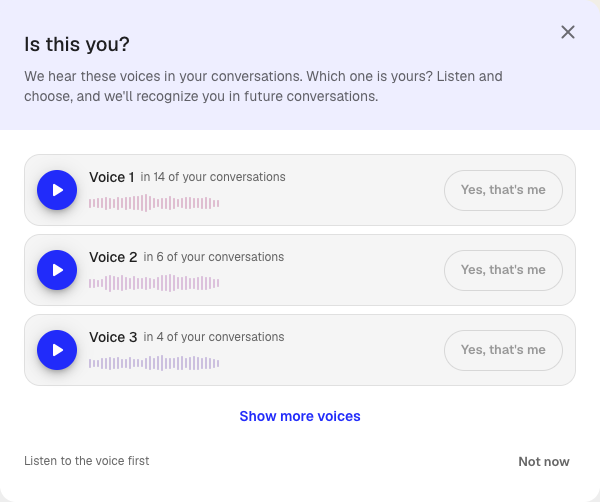
Knappen Ja, det er meg kan ikke brukes før du har lyttet til stemmen. Hvis ingen av stemmene er din, klikker du på Vis flere stemmer. Vil du svare senere, klikker du på Ikke nå.
Bekreft foreslåtte navn
Klang spør om stemmer i kortet Samtaleintelligens i en analyse. Åpne en analyse som inneholder et transkript, og se under Stemmer.

- Høres ut som etterfulgt av et navn: Lytt til stemmen, og godta eller avvis forslaget.
- Høres i etterfulgt av et antall samtaler: Stemmen dukker opp igjen, men har ikke navn. Klikk på Identifiser taler for å gi den navn.
Når du gir en taler navn, gjelder navnet i alle samtaler der taleren er med. Lytt alltid før du bekrefter. Et feil svar gir feil navn i alle disse samtalene.
Rett opp et feil navn
Hvis Klang har gitt en taler feil navn, retter du det i transkriptet. Klikk på talernavnet og velg riktig person. Les mer i Administrere talere i et transskript.
Vil du endre navnet på en person overalt på én gang, eller slå sammen to personer som viste seg å være den samme? Les Administrere personer i arbeidsområdet.
Var denne artikkelen nyttig?
Din tilbakemelding hjelper oss med å forbedre dokumentasjonen vår.
Foreslåtte artikler
Legge til kilder i en analyse
Legg ved transkripsjoner, filer, opptak, nettsider og limt inn tekst i en analyse.
Analysere flere filer i én analyse
Kombiner flere transkripter, dokumenter eller opptak i samme analyse.
Opprette en analyse
Kombiner kilder og bruk AI til å hente ut innsikt, sammendrag og svar.
Trenger du mer hjelp?
Vårt supportteam er her for å hjelpe deg.