Administrere personer i arbeidsområdet
Gi navn til, slå sammen og fjern personer Klang finner i samtaler.
Siden Personer viser alle som Klang har funnet i arbeidsområdets samtaler. Personer deles i hele arbeidsområdet, så en endring du gjør her, gjelder i alle samtaler der personen er med.
Åpne siden Personer
- I sidefeltet på Startside klikker du på Personer
Hver rad viser et navn og hvor mange samtaler personen er med i. Stemmer som ikke har fått navn ennå, vises som Ukjent.
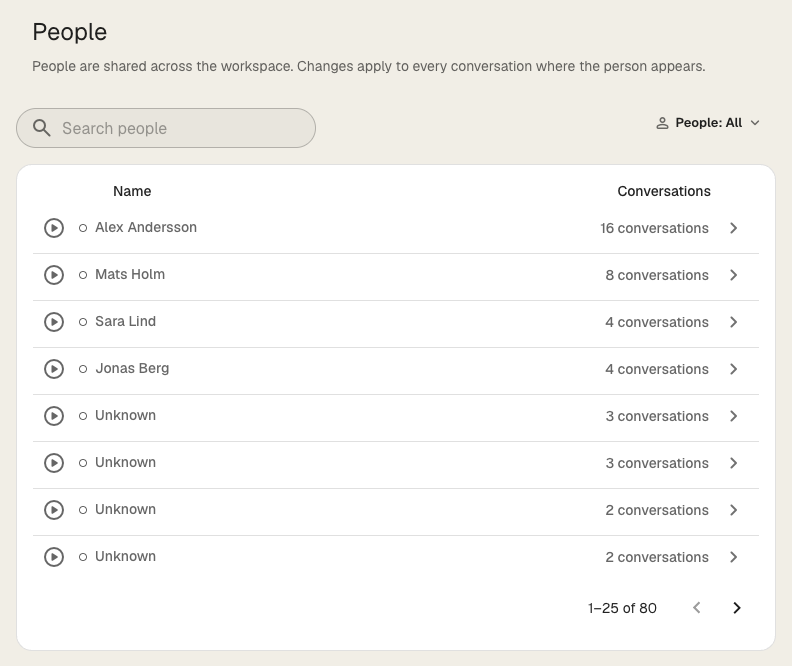
- Klikk på avspillingsknappen først i raden for å høre hvordan personen høres ut.
- Skriv et navn i Søk etter personer for å finne noen.
- Klikk på Personer: Alle og velg Navngitte eller Uten navn for å vise bare noen personer.
Siden Personer finnes bare når Personer er slått på i arbeidsområdet.
Gi en person navn
- Klikk på personen på siden Personer
- I panelet som åpnes, klikker du på avspillingsknappen på avataren for å lytte til stemmen
- Under Detaljer skriver du navnet i Navn
- Trykk på Enter
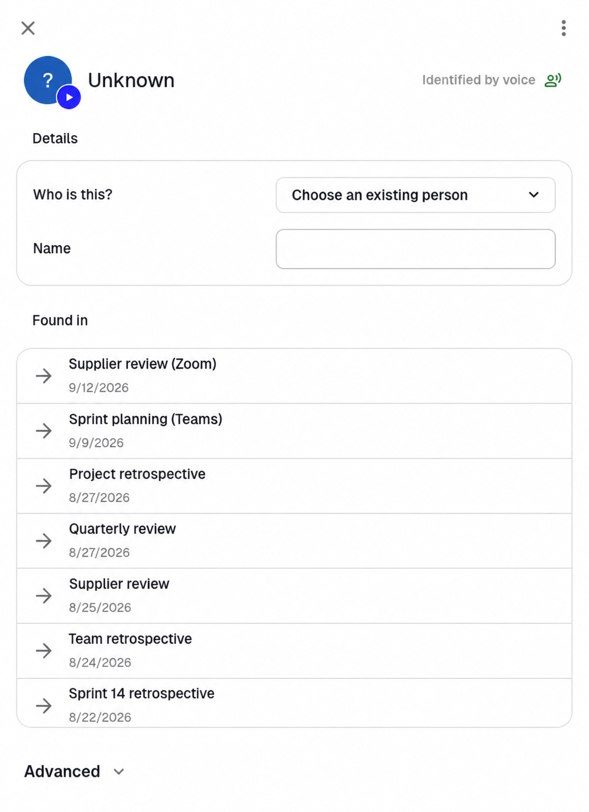
Det nye navnet vises i alle samtaler der personen er med. Klikk på en samtale under Forekommer i for å åpne den.
Hvis noen andre i arbeidsområdet allerede har det samme navnet, spør Klang om det er samme person. Lytt til stemmen, og slå dem deretter sammen eller behold dem som ulike personer.
Personer som er koblet til en brukerkonto, får navnet sitt fra kontoen. Du kan ikke endre navnet på dem her.
Koble en stemme til noen du kjenner
Hvis stemmen tilhører noen som allerede finnes i arbeidsområdet, kobler du den til den personen i stedet for å skrive navnet på nytt.
- Klikk på personen som vises som Ukjent på siden Personer
- Ved siden av Hvem er dette? klikker du på Velg en eksisterende person
- Lytt til stemmen, og velg deretter personen i listen, eller klikk på Legg til en ny person
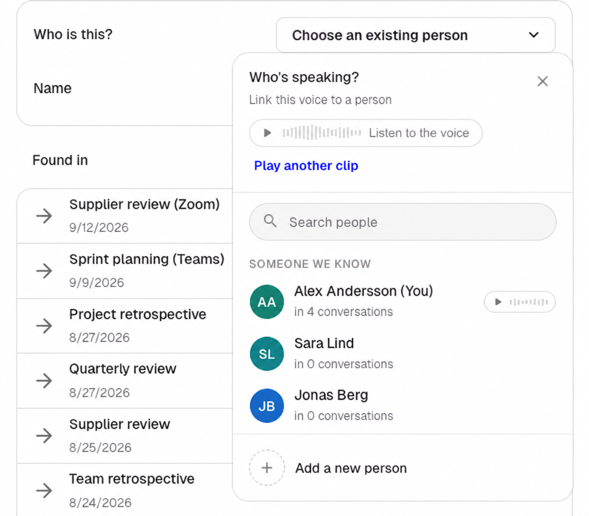
Stemmen blir en del av den valgte personen, med alle samtalene sine, og panelet lukkes.
Slå sammen to personer
Noen ganger viser Klang samme person to ganger, for eksempel når lydkvaliteten er svært ulik fra møte til møte.
- Klikk på en av de to personene på siden Personer
- Øverst til høyre i panelet klikker du på more_vert og velger Slå sammen
- Søk etter den andre personen og velg den
- Lytt til begge stemmene for å sjekke at det er samme person, og klikk deretter på Slå sammen
- Hvis personene har ulike navn, velger du hvilket navn som skal beholdes
Klang slår dem sammen til én person med alle samtalene deres.
Fjern en person
- Klikk på personen på siden Personer
- Klikk på Avansert
- Under Slett velger du ett av alternativene:
- Ikke en person (for eksempel TV eller musikk): Skjuler stemmen overalt. Klang foreslår den aldri som taler igjen.
- Fjern personen: Fjerner navnet fra alle samtaler.
Du kan ikke angre når du har fjernet en person. Personer som er koblet til en brukerkonto i arbeidsområdet, kan ikke fjernes.
Se hvordan en person ble identifisert
Under Avansert viser listen Aktivitet hvordan personen fikk navnet sitt og hvilke samtaler personen ble koblet til. For eksempel Gjenkjent via stemme, Identifisert av møteboten eller Koblet via e-post i kalenderinvitasjonen. Bruk listen når du vil forstå hvorfor Klang ga noen et bestemt navn.
Var denne artikkelen nyttig?
Din tilbakemelding hjelper oss med å forbedre dokumentasjonen vår.
Foreslåtte artikler
Legge til kilder i en analyse
Legg ved transkripsjoner, filer, opptak, nettsider og limt inn tekst i en analyse.
Analysere flere filer i én analyse
Kombiner flere transkripter, dokumenter eller opptak i samme analyse.
Opprette en analyse
Kombiner kilder og bruk AI til å hente ut innsikt, sammendrag og svar.
Trenger du mer hjelp?
Vårt supportteam er her for å hjelpe deg.