
Konfigurera SSO med SAML eller OpenID Connect
Låt medlemmar logga in på arbetsytan med er egen identitetsleverantör.
Med enkel inloggning (SSO) loggar medlemmarna in i Klang med er egen identitetsleverantör i stället för en engångskod via e-post, Google eller Microsoft. Klang stöder SAML 2.0 och OpenID Connect.
Du behöver vara administratör för arbetsytan, och Klang måste först aktivera SSO-konfiguration för arbetsytan. Kontakta Klang om du inte ser avsnittet som beskrivs nedan.
Lägg till en anslutning
Öppna Inställningar → Arbetsyta → Säkerhet och leta upp Enkel inloggning (SSO).
- Klicka på Lägg till SSO-anslutning
- Ange ett Namn. Namnet visas på inloggningsknappen för medlemmarna
- Välj Protokoll, antingen SAML 2.0 eller OpenID Connect
- Kopiera adresserna som Klang visar till er identitetsleverantör
- Fyll i uppgifterna från leverantören i fälten under dem
- Välj under Arbetsytor vilka arbetsytor anslutningen ska gälla för
- Klicka på Spara
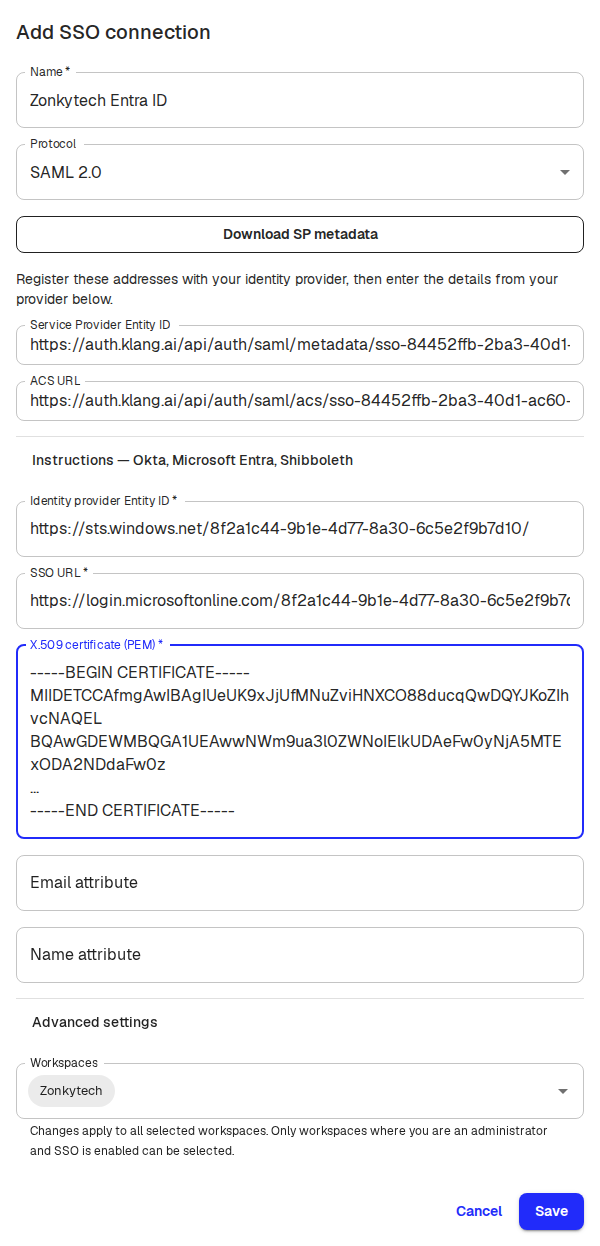
Klang reserverar adresserna så snart du öppnar dialogrutan, så du kan registrera dem hos leverantören innan du är klar. Reservationen gäller i en timme. Ingenting skapas förrän du klickar på Spara, och Avbryt lämnar inställningarna oförändrade.
Det här behöver er identitetsleverantör
För SAML registrerar du Service Provider Entity ID och ACS URL. Klicka på Ladda ner SP-metadata om leverantören hellre vill ha en metadatafil. Ställ in leverantören så att den skickar en signerad assertion, ett beständigt NameID och användarens riktiga e-postadress. Under Avancerade inställningar kan du slå på signerade inloggningsbegäranden och krypterade assertioner, välja NameID-format och lägga till ytterligare ett certifikat medan leverantören byter certifikat. Krypterade assertioner måste använda nyckeltransporten RSA-OAEP med MGF1 och SHA-1 (profilen i XML Encryption 1.0). RSA-OAEP-profilen i XML Encryption 1.1 stöds inte, och inloggningen misslyckas med den.
För OpenID Connect registrerar du den Redirect URI som Klang visar, och fyller sedan i issuer-URL, klient-ID och klienthemlighet från leverantören.
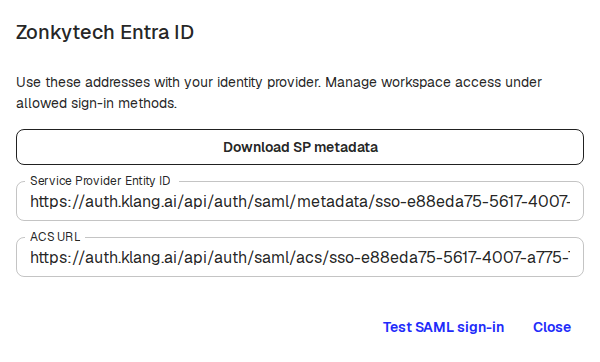
Du kan när som helst öppna adresserna igen via Anslutningsdetaljer.
Testa innan du aktiverar
För SAML klickar du på Testa SAML-inloggning under Anslutningsdetaljer. Testet kontrollerar hela utbytet med leverantören utan att skapa ett konto eller ändra någons inloggningsmetod, så det är tryggt att köra innan medlemmarna är beroende av det.
Gör anslutningen tillgänglig
Att spara en anslutning flyttar ingen automatiskt. Gå till Tillåtna inloggningsmetoder, kryssa i anslutningen och klicka på Spara.
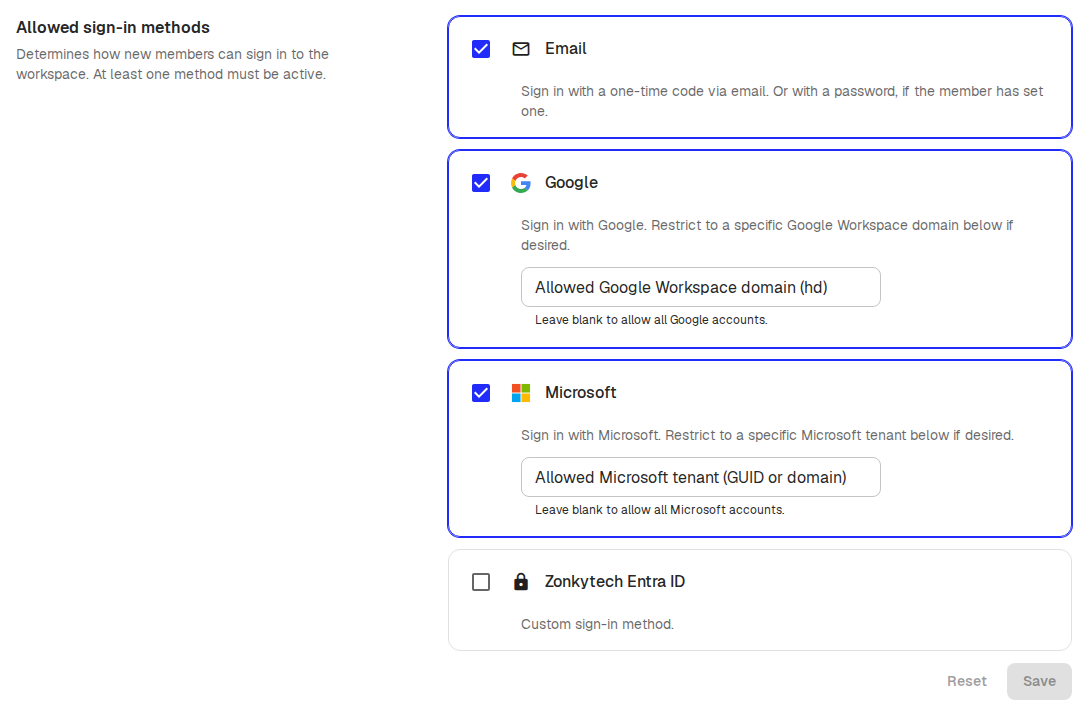
Nya medlemmar behöver fortfarande en inbjudan till arbetsytan. Klang skapar inte konton från er katalog automatiskt, och en inloggning via er leverantör verifierar inte medlemmens e-postadress utanför den arbetsytan. Befintliga medlemmar behåller sin nuvarande inloggningsmetod tills de själva byter under sina egna inloggningsinställningar.
Bra att veta
- Ändrade inloggningsmetoder loggar inte ut nuvarande medlemmar
- Starta inloggningen från Klang. Att öppna Klang från en ikon hos leverantören stöds inte
- Single Logout och automatisk etablering av medlemmar stöds inte
- För att koppla bort en arbetsyta tar du först bort anslutningen från arbetsytans tillåtna inloggningsmetoder
Var den här artikeln till hjälp?
Din feedback hjälper oss att förbättra vår dokumentation.
Föreslagna artiklar

Behöver du mer hjälp?
Vårt supportteam finns här för att hjälpa dig.