
Lägga till källor i en analys
Bifoga transkript, filer, inspelningar, webbsidor och inklistrad text till en analys.
En analys kombinerar en eller flera källor och låter AI-agenten svara på frågor om dem. Du kan blanda olika typer av källor i samma analys, till exempel mötestranskript, PDF-filer, webbsidor och inklistrad text.
Öppna källväljaren
- Öppna din analys
- I källlistan klickar du på Lägg till ny källa
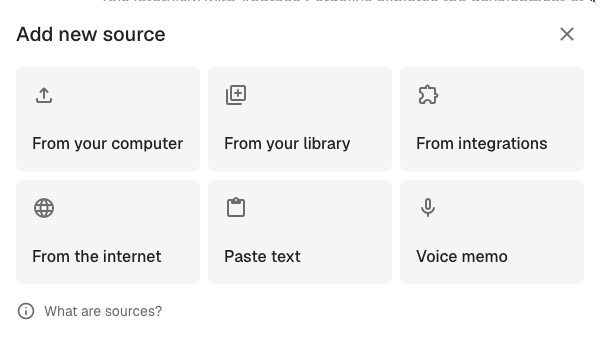
Dialogen visar sex sätt att lägga till en källa:
- Från din dator: Ladda upp en fil från din enhet
- Från ditt bibliotek: Välj bland transkript, dokument och filer som redan finns i Klang
- Från integrationer: Bläddra bland filer i Google Drive, OneDrive, Dropbox eller andra anslutna tjänster
- Från internet: Klistra in en webbadress
- Klistra in text: Klistra in vanlig text direkt som en källa
- Röstmemo: Spela in ljud i webbläsaren
Från din dator
Klicka på Från din dator och släpp en eller flera filer, eller klicka för att bläddra. Ljud- och videofiler transkriberas automatiskt. Dokument (PDF, Word, Excel, PowerPoint, vanlig text) analyseras och läggs till som källor.
Från ditt bibliotek
Klicka på Från ditt bibliotek för att öppna tillgångsväljaren. Bläddra bland dina mappar och välj transkript, filer eller dokument att bifoga. Klicka på Lägg till för att bekräfta. Du kan även välja en hel mapp – varje objekt som stöds inuti den bifogas som en källa.
Från integrationer
Klicka på Från integrationer för att välja filer från tjänster som din arbetsyta har anslutit (Google Drive, OneDrive, Dropbox med flera). Du måste ha integrationen ansluten först. För att ansluta en, öppna Inställningar → Integrationer.
Från internet
Klicka på Från internet och klistra in en webbadress. Klang hämtar sidan, extraherar huvudtexten och lägger till den som en källa.
Klistra in text
Klicka på Klistra in text när du vill lägga till en anteckning, ett e-postutdrag eller annan text du har i urklipp. Klistra in texten i fältet och klicka på Lägg till. Texten visas i källlistan med en kort förhandsgranskning.
Röstmemo
Klicka på Röstmemo för att spela in ljud direkt i webbläsaren utan att lämna analysen. När du stoppar inspelningen laddar Klang upp ljudet, transkriberar det och bifogar transkriptet som en källa.
Vad händer efter att du lagt till en källa
Filer och ljud behöver en stund för att bearbetas. En förloppsindikator visas bredvid varje källa medan den förbereds. När en källa är klar blir den tillgänglig för agenten. Kör en prompt eller skriv en fråga i chatten för att analysera den nya källan tillsammans med de övriga.
Ta bort en källa
Håll muspekaren över en källa i listan och klicka på raderingsikonen. Vad som händer därefter beror på varifrån källan kom:
- Länkade källor (tillagda från ditt bibliotek, från integrationer eller från internet) kopplas bara bort från den här analysen. Originalfilen finns kvar i din arbetsyta och i eventuella andra analyser som använder den.
- Källor skapade inuti analysen (inklistrad text, röstmemon eller filer uppladdade direkt från din dator) raderas när du tar bort dem. Klang ber om bekräftelse först och varnar dig om andra analyser också använder källan.
Var den här artikeln till hjälp?
Din feedback hjälper oss att förbättra vår dokumentation.
Föreslagna artiklar
Analysera flera filer i en analys
Kombinera flera transkript, dokument eller inspelningar i samma analys.
Skapa en analys
Kombinera källor och använd AI för att utvinna insikter, sammanfattningar och svar.
Skapa promptmallar
Spara återanvändbara prompter som ditt team kan använda i alla analyser och chattar.

Behöver du mer hjälp?
Vårt supportteam finns här för att hjälpa dig.