
Legge til kilder i en analyse
Legg ved transkripsjoner, filer, opptak, nettsider og limt inn tekst i en analyse.
En analyse kombinerer én eller flere kilder og lar AI-agenten svare på spørsmål om dem. Du kan blande ulike typer kilder i samme analyse, for eksempel møtetranskripsjoner, PDF-er, nettsider og limt inn tekst.
Åpne kildevelgeren
- Åpne analysen din
- I kildelisten klikker du på Legg til ny kilde
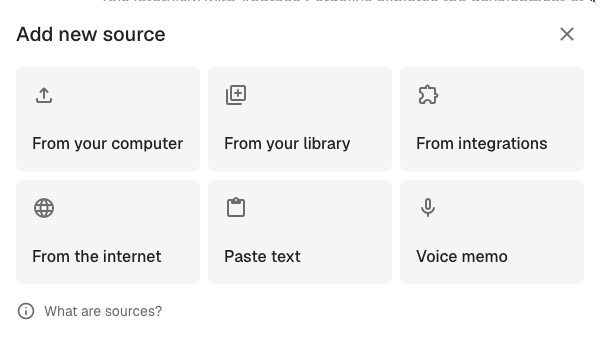
Dialogboksen viser seks måter å legge til en kilde på:
- Fra datamaskinen din: Last opp en fil fra enheten din
- Fra biblioteket ditt: Velg blant transkripsjoner, dokumenter og filer som allerede finnes i Klang
- Fra integrasjoner: Bla gjennom filer i Google Drive, OneDrive, Dropbox eller andre tilkoblede tjenester
- Fra internett: Lim inn en URL til en nettside
- Lim inn tekst: Lim inn ren tekst direkte som en kilde
- Talenotat: Ta opp lyd i nettleseren
Fra datamaskinen din
Klikk på Fra datamaskinen din og slipp én eller flere filer, eller klikk for å bla. Lyd- og videofiler transkriberes automatisk. Dokumenter (PDF, Word, Excel, PowerPoint, ren tekst) analyseres og legges til som kilder.
Fra biblioteket ditt
Klikk på Fra biblioteket ditt for å åpne ressursvelgeren. Bla gjennom mappene dine og velg transkripsjoner, filer eller dokumenter du vil legge ved. Klikk på Legg til for å bekrefte. Du kan også velge en hel mappe; alle støttede elementer i den legges til som kilder.
Fra integrasjoner
Klikk på Fra integrasjoner for å velge filer fra tjenester arbeidsområdet ditt har koblet til (Google Drive, OneDrive, Dropbox og andre). Du må ha koblet til integrasjonen først. For å koble til en, åpner du Innstillinger → Integrasjoner.
Fra internett
Klikk på Fra internett og lim inn en URL til en nettside. Klang henter siden, trekker ut hovedteksten og legger den til som en kilde.
Lim inn tekst
Klikk på Lim inn tekst når du vil legge til et notat, et utdrag fra en e-post eller annen tekst du har i utklippstavlen. Lim inn teksten i feltet og klikk på Legg til. Teksten vises i kildelisten med en kort forhåndsvisning.
Talenotat
Klikk på Talenotat for å ta opp lyd direkte i nettleseren uten å forlate analysen. Når du stopper opptaket, laster Klang opp lyden, transkriberer den og legger til transkripsjonen som en kilde.
Hva skjer etter at du legger til en kilde
Filer og lyd trenger litt tid til å behandles. En fremdriftsindikator vises ved siden av hver kilde mens den klargjøres. Når en kilde er klar, blir den tilgjengelig for agenten. Kjør en forespørsel eller skriv et spørsmål i chatten for å analysere den nye kilden sammen med de andre.
Fjerne en kilde
Hold musepekeren over en kilde i listen og klikk på slettikonet. Hva som skjer videre, avhenger av hvor kilden kom fra:
- Koblede kilder (lagt til fra biblioteket ditt, fra integrasjoner eller fra internett) kobles bare fra denne analysen. Den originale filen forblir i arbeidsområdet ditt og i eventuelle andre analyser som bruker den.
- Kilder opprettet inne i analysen (limt inn tekst, talenotater eller filer lastet opp direkte fra datamaskinen din) slettes når du fjerner dem. Klang ber om bekreftelse først og varsler deg hvis andre analyser også bruker kilden.
Var denne artikkelen nyttig?
Din tilbakemelding hjelper oss med å forbedre dokumentasjonen vår.
Foreslåtte artikler
Analysere flere filer i én analyse
Kombiner flere transkripter, dokumenter eller opptak i samme analyse.
Opprette en analyse
Kombiner kilder og bruk AI til å hente ut innsikt, sammendrag og svar.
Egendefinerte analysemaler
Forhåndskonfigurer analyser med egne instruksjoner, kunnskapskilder og spørsmål.

Trenger du mer hjelp?
Vårt supportteam er her for å hjelpe deg.