
分析へのソースの追加
文字起こし、ファイル、録音、ウェブページ、貼り付けたテキストを分析に添付します。
分析は1つ以上のソースを組み合わせ、AIエージェントがそれらについての質問に回答する機能です。会議の文字起こし、PDF、ウェブページ、貼り付けたテキストなど、種類の異なるソースを同じ分析にまとめられます。
ソース選択画面を開く
- 分析を開きます
- ソース一覧で新しいソースを追加をクリックします
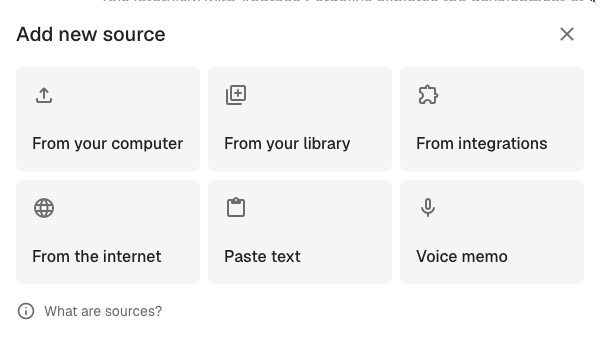
ダイアログには、ソースを追加する6つの方法が表示されます。
- パソコンから:デバイスからファイルをアップロードします
- ライブラリから:Klangにすでにある文字起こし、ドキュメント、ファイルから選びます
- 連携サービスから:Google Drive、OneDrive、Dropboxなど、連携済みサービスのファイルを参照します
- インターネットから:ウェブページのURLを貼り付けます
- テキストを貼り付け:プレーンテキストをそのままソースとして貼り付けます
- ボイスレコーダー:ブラウザで音声を録音します
パソコンから
パソコンからをクリックし、1つ以上のファイルをドラッグ&ドロップするか、クリックしてファイルを選択します。音声ファイルと動画ファイルは自動的に文字起こしされます。ドキュメント(PDF、Word、Excel、PowerPoint、プレーンテキスト)は解析されてソースとして追加されます。
ライブラリから
ライブラリからをクリックすると、ファイル選択画面が開きます。フォルダを参照し、添付したい文字起こし、ファイル、ドキュメントを選択します。追加をクリックして確定します。フォルダ全体を選択することもでき、その場合はフォルダ内の対応するすべての項目がソースとして添付されます。
連携サービスから
連携サービスからをクリックすると、ワークスペースで連携済みのサービス(Google Drive、OneDrive、Dropboxなど)からファイルを選べます。事前に連携を設定しておく必要があります。連携を設定するには、設定 → 連携を開きます。
インターネットから
インターネットからをクリックし、ウェブページのURLを貼り付けます。Klangがページを取得して本文テキストを抽出し、ソースとして追加します。
テキストを貼り付け
メモ、メールの抜粋、クリップボードにあるテキストを追加したいときは、テキストを貼り付けをクリックします。入力欄にテキストを貼り付けて追加をクリックします。ソース一覧に短いプレビュー付きで表示されます。
ボイスレコーダー
ボイスレコーダーをクリックすると、分析を離れずにブラウザで直接音声を録音できます。録音を停止すると、Klangが音声をアップロードして文字起こしし、その文字起こしをソースとして添付します。
ソース追加後の処理
ファイルと音声は処理に少し時間がかかります。準備中のソースの横には進行状況インジケーターが表示されます。ソースの準備が完了すると、エージェントが利用できるようになります。プロンプトを実行するか、チャットで質問を入力すると、新しいソースを他のソースとあわせて分析できます。
ソースの削除
一覧でソースにカーソルを合わせ、削除アイコンをクリックします。その後の動作は、ソースの追加元によって異なります。
- リンクされたソース(ライブラリ、連携サービス、インターネットから追加したもの)は、この分析から切り離されるだけです。元のファイルはワークスペースに残り、そのファイルを使用している他の分析にも影響しません。
- 分析内で作成したソース(貼り付けたテキスト、ボイスレコーダー録音、パソコンから直接アップロードしたファイル)は、削除すると完全に削除されます。Klangは削除前に確認を求め、他の分析でも使用されている場合は警告を表示します。
この記事は役に立ちましたか?
フィードバックはドキュメントの改善に役立てられます。
おすすめの記事

さらにサポートが必要ですか?
サポートチームがお手伝いします。