
Deinen ersten Flow erstellen
Erstelle einen Flow, der eine Besprechung automatisch zusammenfasst.
In dieser Anleitung erstellst du einen Flow, der ein Besprechungstranskript zusammenfasst. Danach kannst du ihn mit jeder Datei ausführen oder automatisch auslösen.
Neuen Flow erstellen
- Klicke oben auf Flows

- Klicke auf Neuen Flow erstellen
Editor kennenlernen
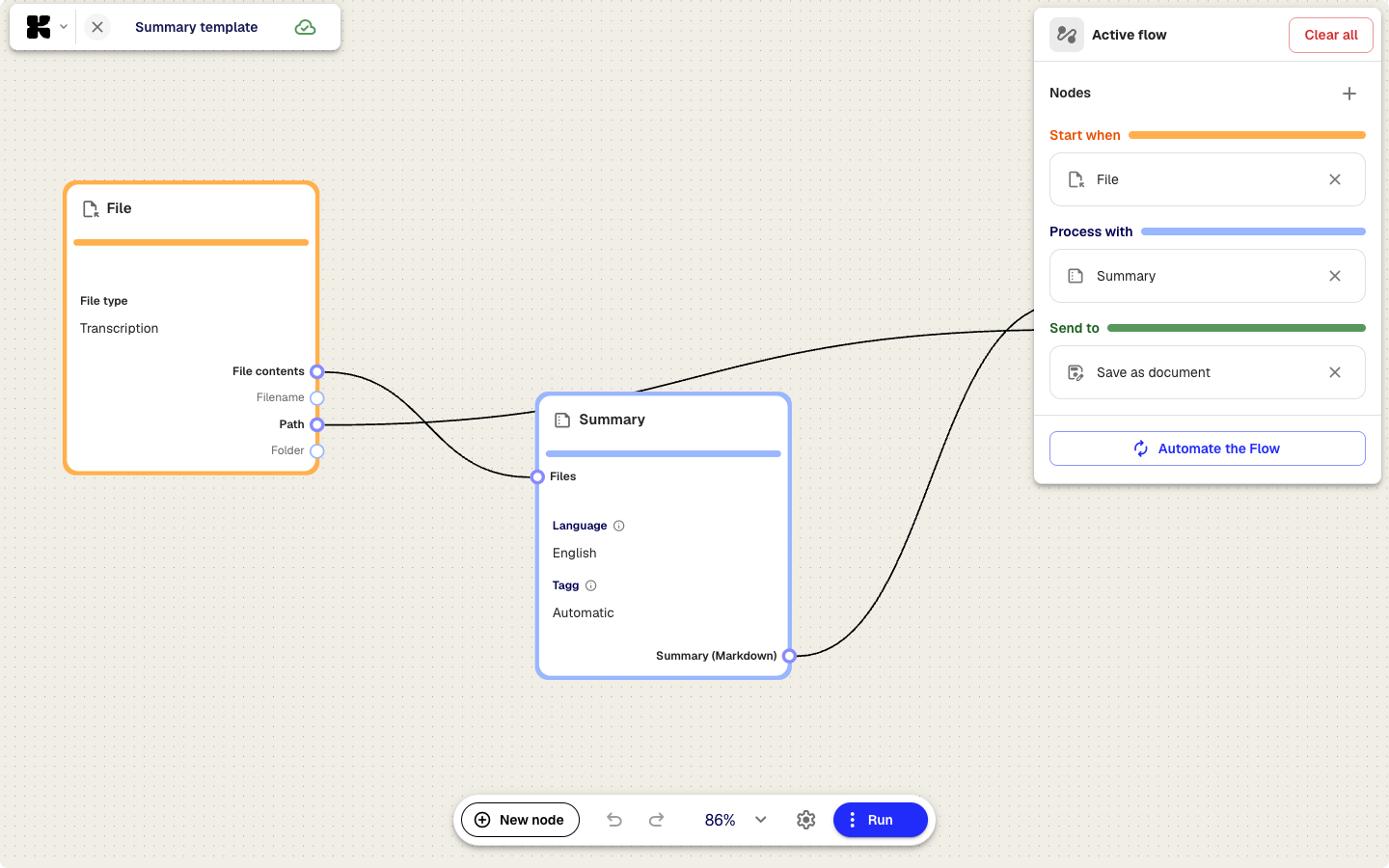
- Arbeitsfläche – Knoten und ihre Verbindungen; ziehen zum Verschieben, scrollen zum Zoomen
- Untere Symbolleiste – Neuer Knoten, Rückgängig/Wiederholen, Zoom und Ausführen
- Rechte Seitenleiste – Struktur nach Starten, wenn, Verarbeiten mit und Senden an; klicke zum Konfigurieren auf einen Knoten
Änderungen werden automatisch gespeichert.
Knoten anpassen
- Klicke auf einen Knoten, um seine Einstellungen zu öffnen
- Bearbeite die Felder, beispielsweise den Prompt einer Zusammenfassung
- Schließe den Bereich oder wähle einen anderen Knoten
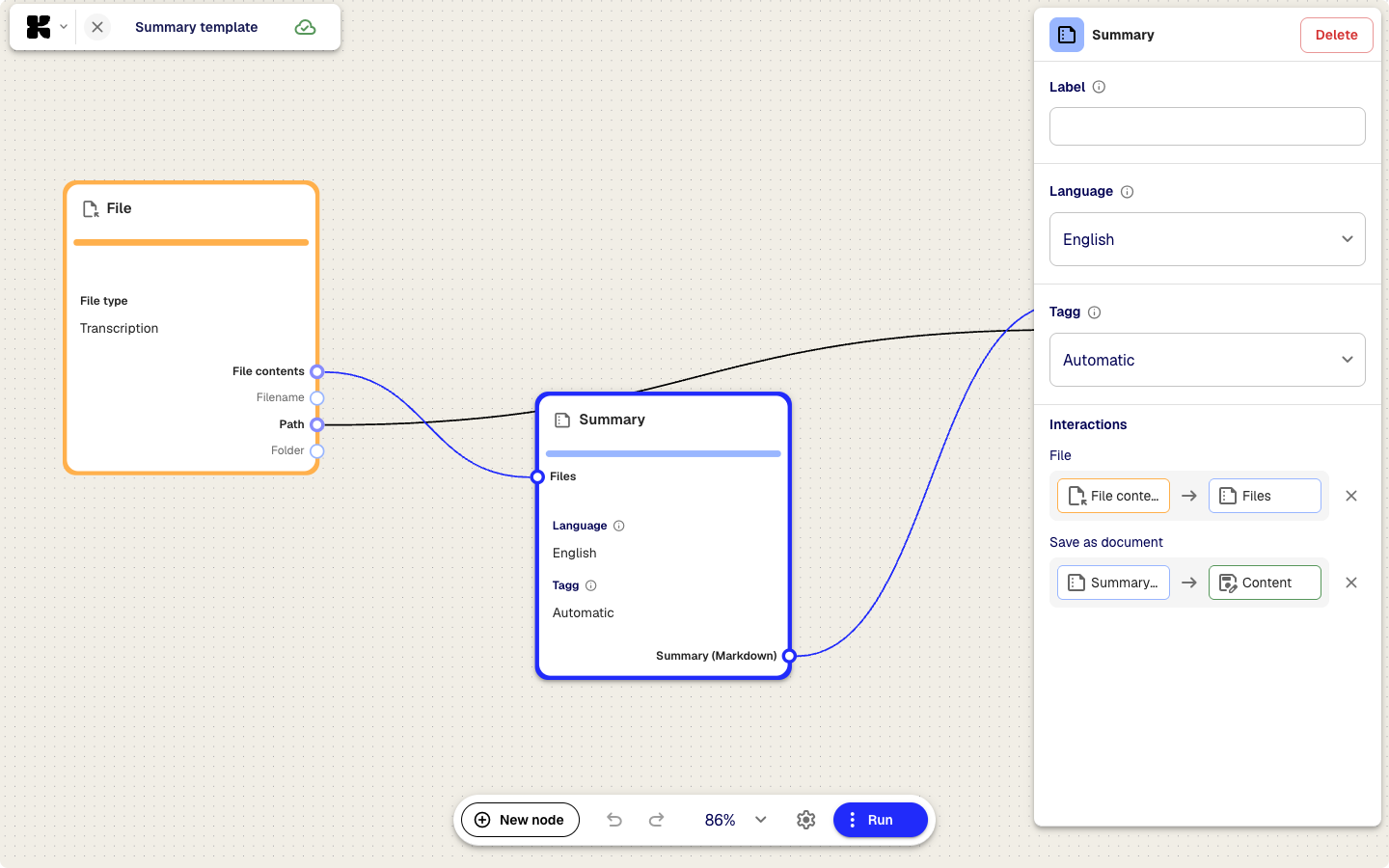
Füge über Neuer Knoten einen Typ hinzu. Ziehe vom Ausgabeanschluss eines Knotens zum Eingabeanschluss eines anderen, um sie zu verbinden.
Flow ausführen
- Klicke oben rechts auf Ausführen
- Wähle im Dialog eine Besprechung oder Datei
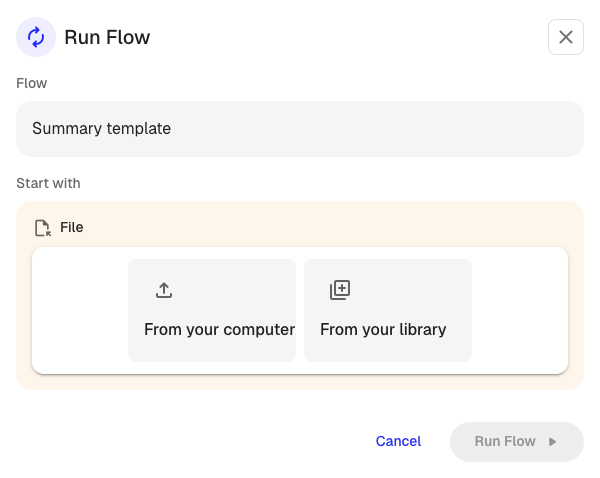
- Klicke auf Ausführen
- Verfolge den Fortschritt der Knoten
- Prüfe das Ergebnis und passe bei Bedarf die Einstellungen an
Trigger einrichten
- Klicke im Editor auf Automatisieren
- Wähle den Auslöser, etwa alle neuen Transkriptionen oder Uploads in einem Ordner
- Filtere optional nach Dateityp oder Ordner
- Speichere den Trigger
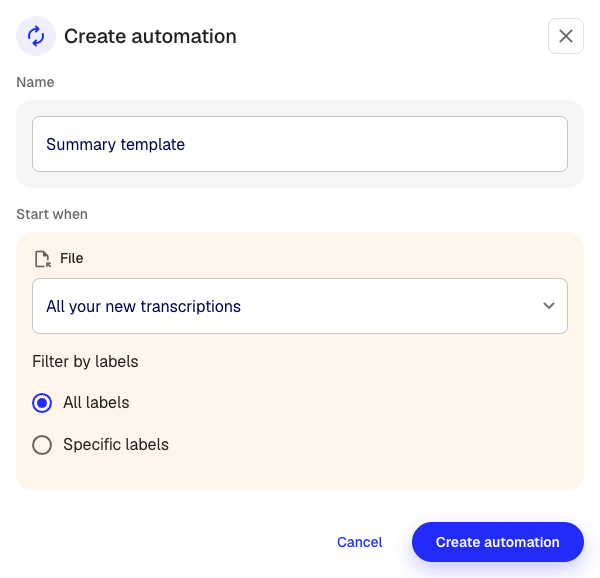
Der aktive Trigger erscheint auf der Flow-Seite und lässt sich jederzeit pausieren.
Nächste Schritte
War dieser Artikel hilfreich?
Dein Feedback hilft uns, unsere Dokumentation zu verbessern.
Empfohlene Artikel
Google Drive verbinden
Importiere Dateien aus Google Drive und exportiere Ergebnisse dorthin.
Klang mit einem MCP-Client verbinden
Gib KI-Tools wie Claude und Cursor Lesezugriff auf deinen Arbeitsbereich.
Microsoft OneDrive verbinden
Importiere Dateien aus OneDrive und exportiere Ergebnisse dorthin.

Brauchst du weitere Hilfe?
Unser Support hilft dir gerne weiter.