
Flow-Trigger verwenden
Führe Flows automatisch aus, wenn neue Inhalte eintreffen.
Trigger führen einen Flow automatisch aus, wenn neue Inhalte in deinem Arbeitsbereich eintreffen. Du richtest ihn einmal ein; danach verarbeitet Klang jeden passenden Upload.
Automationen sind inzwischen der einfachere Weg dafür. Wenn du nur einen Meeting-Bericht an Slack, Notion, ein CRM oder eine E-Mail-Adresse schicken willst, richte stattdessen eine Automation ein. Das ist ein kurzes Formular statt einer Fläche voller Knoten. Flows werden weiterhin unterstützt und deine bestehenden laufen weiter; greife zu einem, wenn du mehrere Schritte verketten musst oder etwas brauchst, das Automationen nicht bieten.
Trigger erstellen
-
Öffne im linken Menü den Tab Flows
-
Öffne den Flow, den du automatisieren möchtest
-
Klicke auf Automatisieren
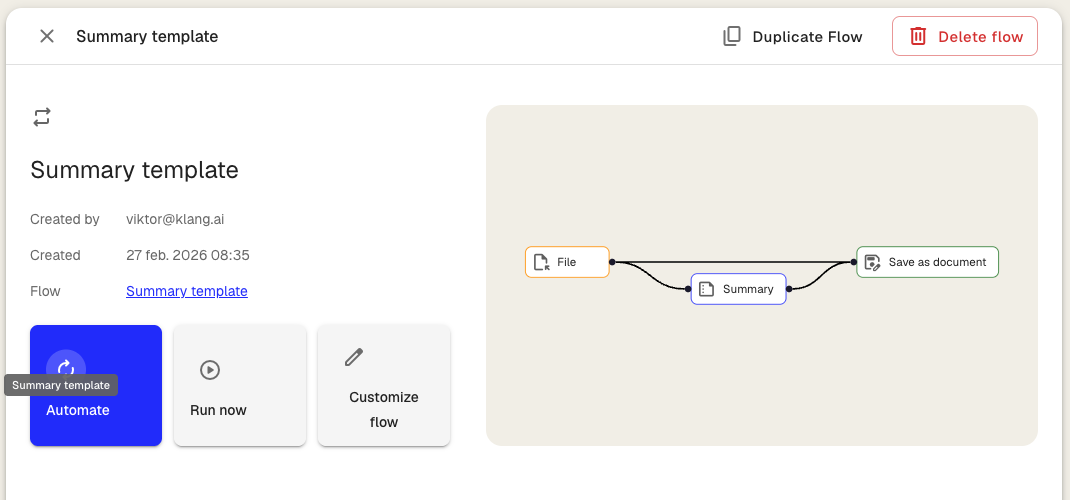
Trigger konfigurieren
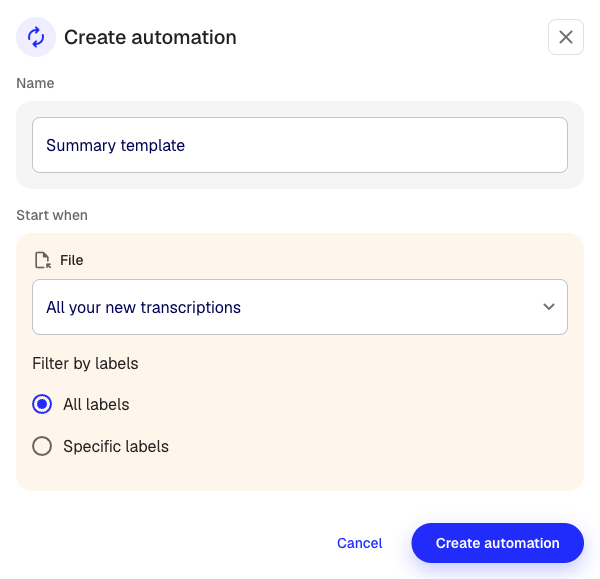
Auslöser wählen
- Alle deine neuen Dateien – Der Flow verarbeitet jeden neuen Upload, darunter Transkriptionen, PDF-Dateien und Besprechungen
- Uploads in einem bestimmten Ordner – Der Flow verarbeitet nur Dateien im ausgewählten Ordner
Bei der zweiten Option erscheint eine Ordnerauswahl.
Nach Labels filtern (wird nicht mehr unterstützt)
Ältere Trigger ließen sich auf Dateien mit bestimmten Labels eingrenzen. Dieser Filter wurde eingestellt, und der Dialog bietet ihn nicht mehr an.
Ein Trigger, der noch mit einem solchen Filter gespeichert ist, läuft nicht. Sobald die nächste passende Datei eintrifft, schaltet Klang den Trigger ab und schreibt einen fehlgeschlagenen Lauf mit der Begründung, damit er sichtbar scheitert statt still zu verstummen.
Hast du einen Trigger in diesem Zustand, gibt es zwei Wege:
- Öffne den Trigger und speichere ihn erneut. Der alte Filter verschwindet, und der Trigger läuft auf allem in seinem Geltungsbereich.
- Baue ihn als Automation neu, die nach Tag, Ordner, Meeting-Name, teilnehmender Person und E-Mail-Domain eingrenzen kann.
Automationen sind die bessere Antwort, wenn der Filter der eigentliche Zweck des Triggers war.
Trigger benennen
Vergib einen aussagekräftigen Namen, beispielsweise „Kundenbesprechungen für Slack zusammenfassen“. Er erscheint in deiner Trigger-Liste.
Ausgabeeinstellungen festlegen
Bei Zielen wie Slack, Google Drive, OneDrive oder E-Mail wählst du im selben Dialog beispielsweise einen Kanal oder Zielordner.
Trigger aktivieren
Klicke auf Automatisierung erstellen. Der Trigger startet sofort und verarbeitet jede neue passende Datei.
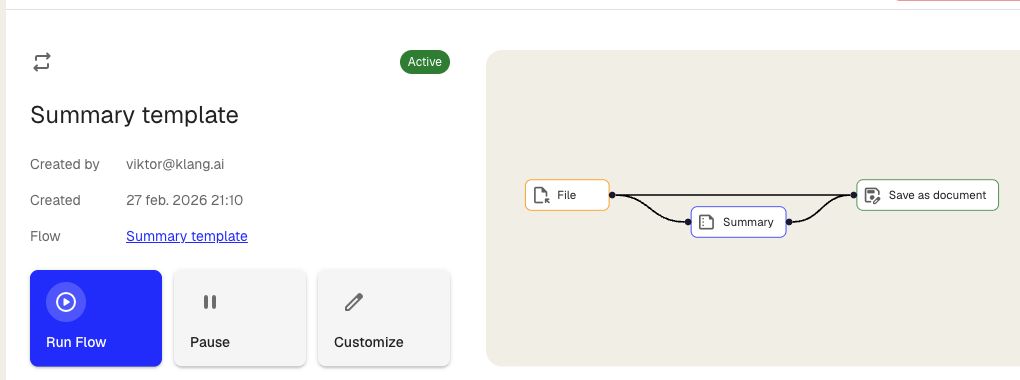
Trigger verwalten
Alle Trigger anzeigen
Auf der Seite Flows zeigt die Trigger-Liste Name, Status und letzte Ausführung.
Pausieren und fortsetzen
Klicke auf der Detailseite auf Pausieren oder Fortsetzen. Beim Pausieren bleiben Trigger und Einstellungen erhalten.
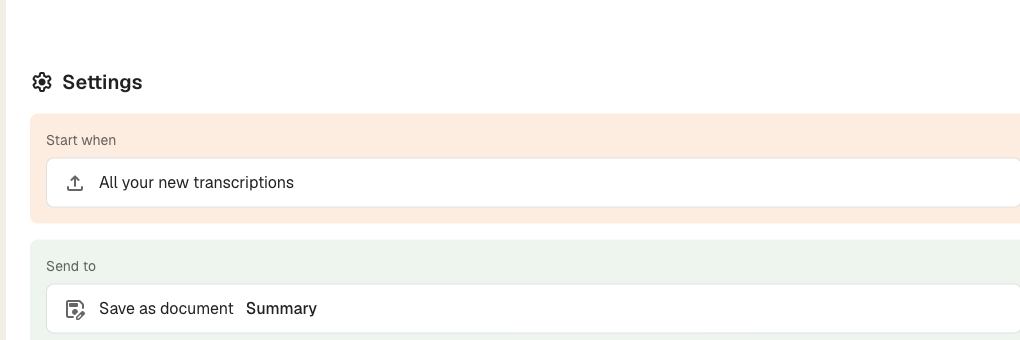
Trigger bearbeiten
- Öffne in der Liste das Dreipunktmenü
- Klicke auf Bearbeiten
- Ändere Name, Ordner, Labels oder Ausgabe
- Klicke auf Änderungen speichern
Trigger löschen
Öffne das Dreipunktmenü, klicke auf Löschen und bestätige. Bereits verarbeitete Dateien bleiben unverändert.
Aktivitätsprotokoll
Das Protokoll jeder Ausführung zeigt:
- Ausgelöst durch – Upload oder bestimmter Ordner
- Datei – Verarbeitete Datei
- Ziel – Slack, Drive oder Dokument
- Gestartet – Startzeitpunkt
- Status – Abgeschlossen, in Arbeit oder fehlgeschlagen
Bei Fehlern zeigt die Statusspalte den Grund. Häufige Ursachen:
- Dem Arbeitsbereich sind die Guthabenpunkte für Flow-Ausführungen ausgegangen
- Ein Zielschritt konnte nicht abgeschlossen werden. Ein CRM-Knoten ohne Ziel zum Schreiben ist der übliche Fall: Keine teilnehmende Person des Meetings passte zu einem Kontakt, also gab es keinen Datensatz für die Notiz
- Die Verbindung zu einem Dienst funktioniert nicht mehr und muss unter Einstellungen > Integrationen erneut hergestellt werden
Tipps
- Pro Flow ist nur ein Trigger möglich. Für eine andere Verarbeitung richtest du eine Automatisierung ein.
- Jede Ausführung verbraucht Guthabenpunkte. Plane genug für die erwartete Dateimenge ein.
- Pausiere oder lösche nicht mehr benötigte Trigger, damit sie keine unnötigen Punkte verbrauchen.
War dieser Artikel hilfreich?
Dein Feedback hilft uns, unsere Dokumentation zu verbessern.
Empfohlene Artikel
Auswählen, für welche Meetings eine Automation läuft
Mit Bedingungen greift eine Automation nur bei den Meetings, die du meinst.
Ziele von Automationen
Was jedes Ziel mit einem Meeting-Bericht macht und was es von dir braucht.
Google Drive verbinden
Importiere Dateien aus Google Drive und exportiere Ergebnisse dorthin.

Brauchst du weitere Hilfe?
Unser Support hilft dir gerne weiter.