Microsoft OneDrive koppelen
Importeer bestanden uit en exporteer resultaten naar OneDrive.
Importeer bestanden uit en exporteer resultaten naar OneDrive.
Je account koppelen
- Open Instellingen → Functies → Integraties.
- Zoek OneDrive en klik op Toevoegen.
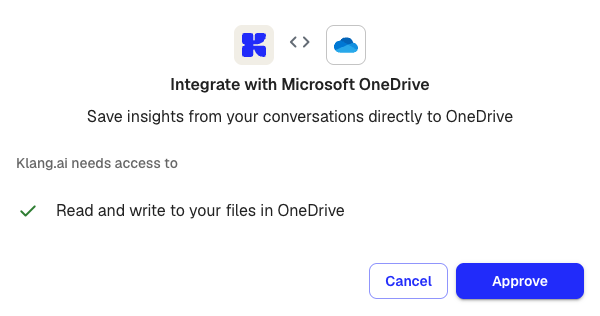
- Controleer de benodigde machtigingen en klik op Goedkeuren.
- Log in met je Microsoft-account en verleen toegang.
Na het koppelen toont OneDrive op de integratiepagina de groene status Actief.
Bestanden importeren uit OneDrive
Na het koppelen verschijnt OneDrive op twee plaatsen als importoptie:
- Analysebronnen: Klik bij Bronnen op +, kies Vanuit integraties en selecteer bestanden uit OneDrive.
- Uploaden: Kies bij het uploaden bestanden uit OneDrive in plaats van je computer.
In de bestandskiezer kun je door je OneDrive-mappen bladeren en een of meer bestanden selecteren. Klang kopieert de geselecteerde bestanden voor verwerking. De originelen in OneDrive blijven ongewijzigd.
Het meetingrapport automatisch versturen
Maak een automatisering om meetingrapporten automatisch te versturen.
OneDrive: maakt een Word-document in de map die je kiest.
De koppeling verwijderen
Open de integratie-instellingen en verwijder OneDrive. Bevestig in het dialoogvenster.
Automatiseringen die deze koppeling gebruiken, kunnen na het ontkoppelen geen rapporten meer versturen. Controleer ze voordat je de koppeling verwijdert.
Was dit artikel nuttig?
Met je feedback kunnen we onze documentatie verbeteren.
Aanbevolen artikelen
Kiezen op welke meetings een automatisering draait
Gebruik voorwaarden zodat een automatisering alleen aanslaat op de meetings die je bedoelt.
Bestemmingen van automatiseringen
Wat elke bestemming met een meetingrapport doet, en wat hij van je nodig heeft.
Google Drive koppelen
Importeer bestanden uit en exporteer resultaten naar Google Drive.
Meer hulp nodig?
Ons supportteam staat voor je klaar.