Introducción a las automatizaciones
Envía lo que Klang crea allí donde tu equipo ya trabaja.
Una automatización envía el informe de una reunión terminada a otro sitio, sin que nadie haga clic. En cuanto la reunión está lista, Klang lo publica en un canal de Slack, lo escribe en una página de Notion, lo añade como nota en el contacto correcto de tu CRM, o lo envía por correo a quienes participaron.
De qué se compone una automatización
Cada automatización responde a tres preguntas.
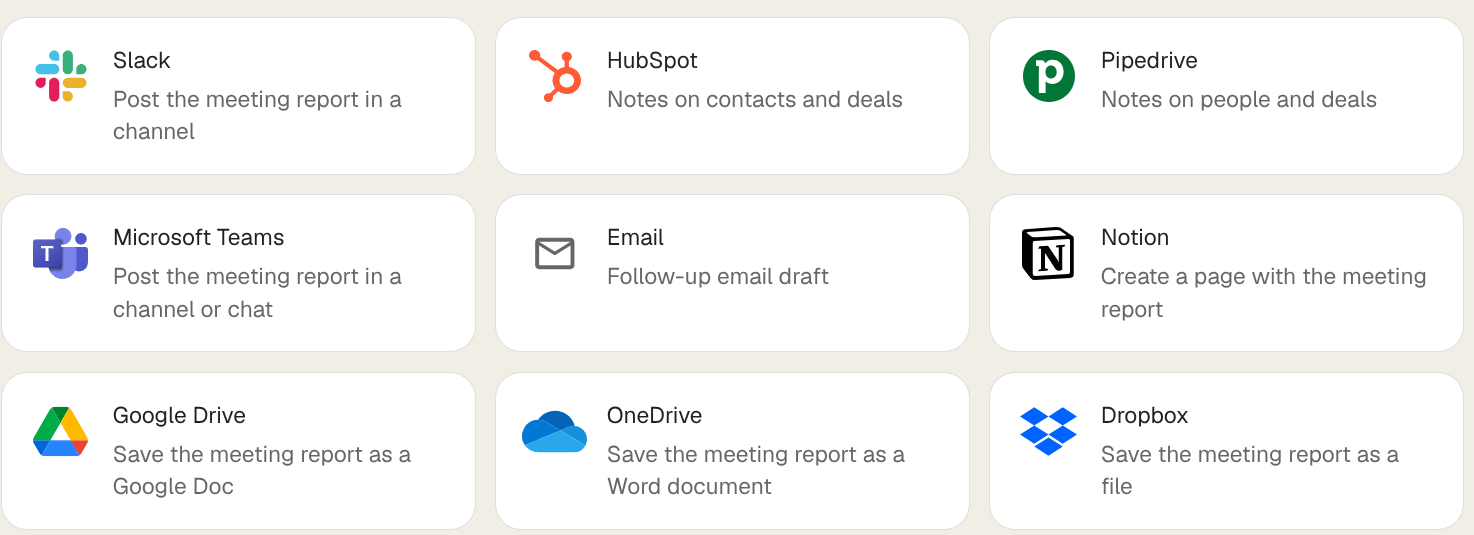
¿Adónde va? Un destino: Slack, Microsoft Teams, Notion, Google Drive, OneDrive, Dropbox, HubSpot, Pipedrive o correo electrónico.
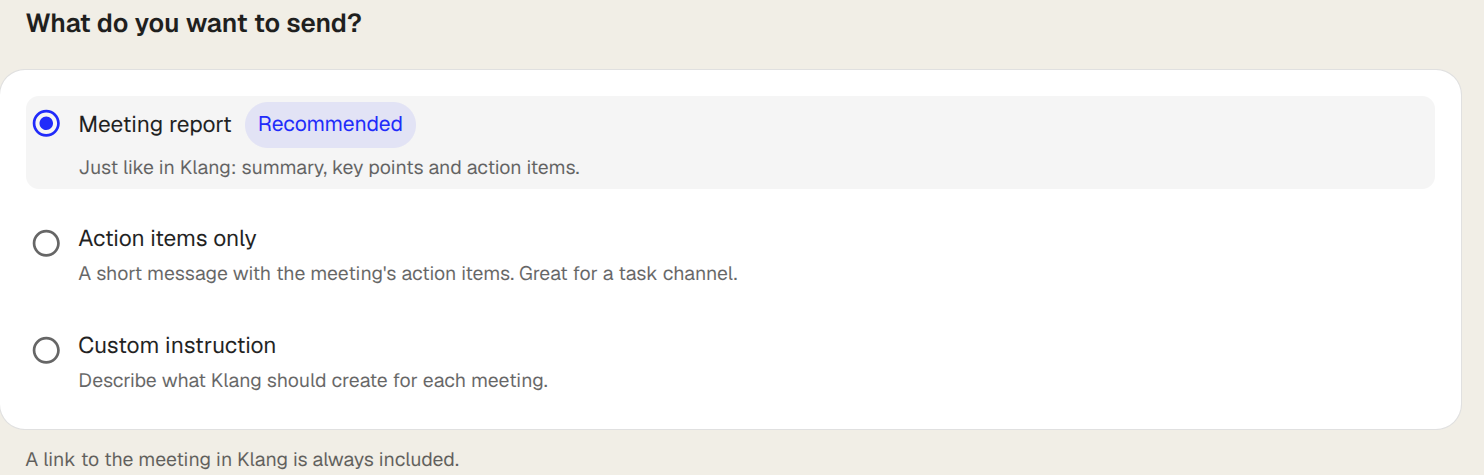
¿Qué se envía? Elige el informe de la reunión, solo los ToDos, o tu propia instrucción que describa qué debe redactar Klang cada vez. El informe viene en dos partes: la visión general, y los temas y conclusiones clave que la sustentan. Puedes enviar una o ambas.
¿Qué reuniones? De forma predeterminada, cada nueva reunión que sea tuya. Añade condiciones para acotar: reuniones en una carpeta, reuniones con una etiqueta, reuniones cuyo nombre contenga algo, reuniones con un participante concreto, reuniones con alguien de un dominio de correo dado, o solo reuniones con alguien fuera de tu organización.
Crear una automatización
- En la barra lateral, haz clic en Automatizaciones
- Haz clic en el destino que quieras, o en Nueva automatización y elige uno
- Conecta el servicio si aún no lo has hecho. Klang abre el inicio de sesión del proveedor en una ventana nueva
- Indica dónde debe aterrizar: un canal de Slack, una página de Notion, una carpeta
- En Contenido, elige qué se envía
- Opcional: en Condiciones, haz clic en Añadir condición para acotar en qué reuniones se ejecuta
- Haz clic en Activar automatización
La automatización empieza a trabajar en la siguiente reunión que encaje. No vuelve por su cuenta sobre reuniones anteriores. Justo después de activarla, Klang muestra las reuniones recientes que encajan y ofrece enviarlas, hasta 25 cada vez.
Pruébala antes de confiar en ella
En la página de una automatización, haz clic en Probar con una reunión anterior y elige una. Klang construye exactamente lo que se enviaría y lo entrega, para que veas el resultado en Slack o Notion y ajustes la redacción antes de que funcione sola.
Para HubSpot y Pipedrive la prueba es en cambio una vista previa: muestra qué contacto, negocio o lead habría emparejado y qué campos habría rellenado, sin escribir nada en tu CRM.
Las ejecuciones de prueba aparecen en el historial junto a las reales y nunca cuentan como la ejecución de la reunión, así que puedes probar la misma reunión tantas veces como quieras.
Quién ve qué
Una automatización es tuya y se ejecuta en tus reuniones. Si pones el alcance en todo el espacio de trabajo, también se ejecutará en reuniones de compañeros, pero solo en aquellas a las que ya tienes acceso. Nunca amplía lo que puedes ver, y siempre entrega usando tus propias conexiones.
¿Te ha resultado útil este artículo?
Tus comentarios nos ayudan a mejorar nuestra documentación.
Artículos sugeridos
Elegir en qué reuniones se ejecuta una automatización
Usa condiciones para que una automatización solo se active en las reuniones que quieres.
Conectar Google Drive
Importa archivos desde Google Drive y exporta allí tus resultados.
Destinos de las automatizaciones
Qué hace cada destino con un informe de reunión y qué necesita de ti.
¿Necesitas más ayuda?
Nuestro equipo de soporte está aquí para ayudarte.