Introductie tot automatiseringen
Stuur wat Klang maakt naar de plek waar je team al werkt.
Een automatisering stuurt het rapport van een afgeronde meeting door, zonder dat iemand klikt. Zodra de meeting klaar is, plaatst Klang het in een Slack-kanaal, schrijft het op een Notion-pagina, zet het als notitie bij het juiste contact in je CRM, of mailt het naar de deelnemers.
Waaruit een automatisering bestaat
Elke automatisering beantwoordt drie vragen.
Waar gaat het heen? Eén bestemming: Slack, Microsoft Teams, Notion, Google Drive, OneDrive, Dropbox, HubSpot, Pipedrive of e-mail.
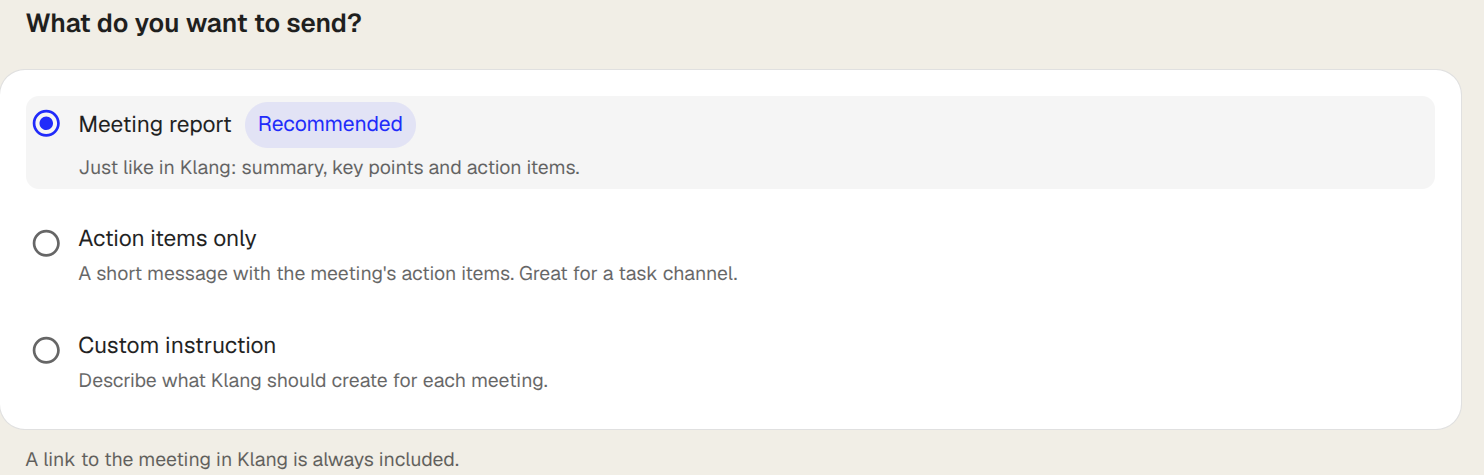
Wat wordt er verstuurd? Kies het meetingrapport, alleen de ToDos, of je eigen instructie die beschrijft wat Klang elke keer moet schrijven. Het rapport bestaat uit twee delen: het overzicht, en de onderwerpen en belangrijke inzichten daarachter. Je kunt er één of allebei sturen.
Welke meetings? Standaard elke nieuwe meeting die van jou is. Met voorwaarden beperk je dat: meetings in een map, meetings met een tag, meetings waarvan de naam iets bevat, meetings met een bepaalde deelnemer, meetings met iemand van een bepaald e-maildomein, of alleen meetings met iemand buiten je organisatie.
Een automatisering maken
- Klik in de zijbalk op Automatiseringen
- Klik op de gewenste bestemming, of klik op Nieuwe automatisering en kies er een
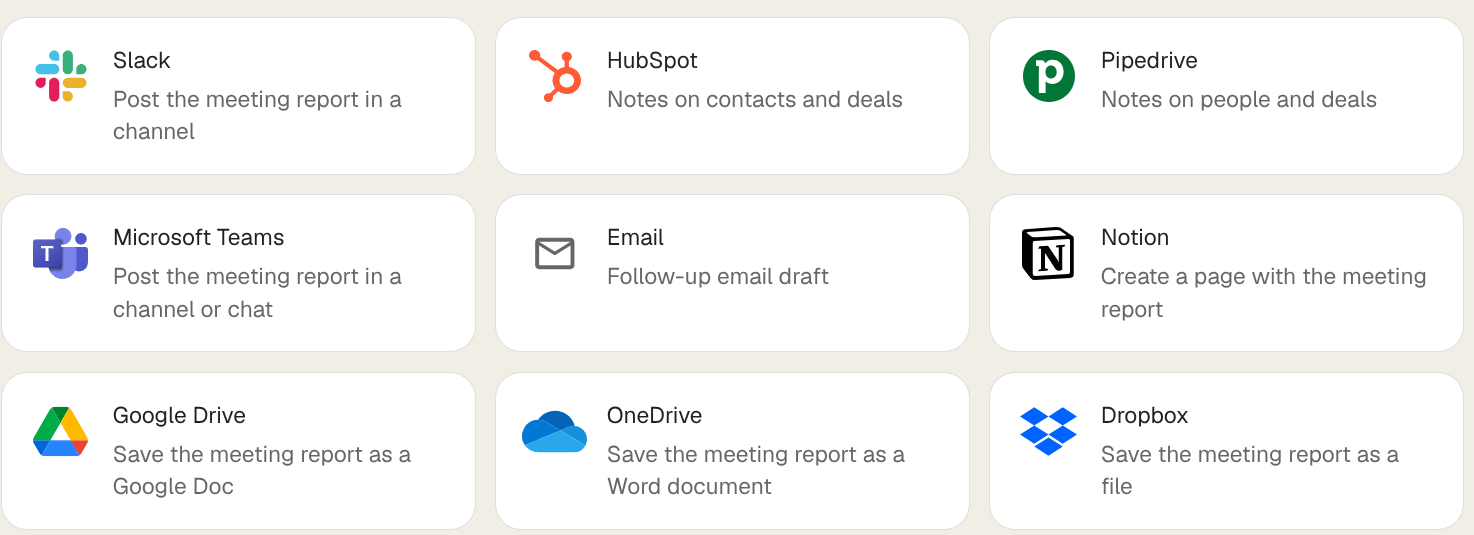
- Verbind de dienst als je dat nog niet hebt gedaan. Klang opent de login van de aanbieder in een nieuw venster
- Vul in waar het moet landen: een Slack-kanaal, een Notion-pagina, een map
- Kies onder Inhoud wat er wordt verstuurd
- Optioneel: klik onder Voorwaarden op Voorwaarde toevoegen om te beperken op welke meetings hij draait
- Klik op Automatisering activeren
De automatisering gaat aan de slag bij de volgende meeting die past. Hij gaat niet uit zichzelf terug over eerdere meetings. Meteen na het activeren laat Klang de recente meetings zien die passen en biedt aan ze te versturen, maximaal 25 tegelijk.
Test hem voordat je erop vertrouwt
Klik op de pagina van een automatisering op Testen op een eerdere meeting en kies er een. Klang bouwt precies wat er verstuurd zou worden en levert het af, zodat je het resultaat in Slack of Notion kunt bekijken en de formulering kunt bijstellen voordat hij zelfstandig draait.
Voor HubSpot en Pipedrive is de test in plaats daarvan een voorbeeld: hij laat zien welk contact, welke deal of lead hij zou koppelen en welke velden hij zou invullen, zonder iets in je CRM te schrijven.
Testruns verschijnen in de geschiedenis naast echte en tellen nooit als de run van de meeting, dus je kunt dezelfde meeting zo vaak testen als je wilt.
Wie ziet wat
Een automatisering is van jou en draait op jouw meetings. Zet je het bereik op de hele werkruimte, dan draait hij ook op meetings van collega’s, maar alleen die waar je al toegang toe hebt. Hij verruimt nooit wat je kunt zien, en levert altijd af via je eigen verbindingen.
Was dit artikel nuttig?
Met je feedback kunnen we onze documentatie verbeteren.
Aanbevolen artikelen
Kiezen op welke meetings een automatisering draait
Gebruik voorwaarden zodat een automatisering alleen aanslaat op de meetings die je bedoelt.
Bestemmingen van automatiseringen
Wat elke bestemming met een meetingrapport doet, en wat hij van je nodig heeft.
Google Drive koppelen
Importeer bestanden uit en exporteer resultaten naar Google Drive.
Meer hulp nodig?
Ons supportteam staat voor je klaar.