Einführung in Automationen
Schicke das, was Klang erstellt, dorthin, wo dein Team ohnehin arbeitet.
Eine Automation schickt den Bericht eines fertigen Meetings weiter, ohne dass jemand klickt. Sobald das Meeting bereit ist, postet Klang ihn in einen Slack-Kanal, schreibt ihn auf eine Notion-Seite, legt ihn als Notiz am richtigen Kontakt im CRM ab oder mailt ihn an alle, die dabei waren.
Woraus eine Automation besteht
Jede Automation beantwortet drei Fragen.
Wohin geht es? Ein Ziel: Slack, Microsoft Teams, Notion, Google Drive, OneDrive, Dropbox, HubSpot, Pipedrive oder E-Mail.
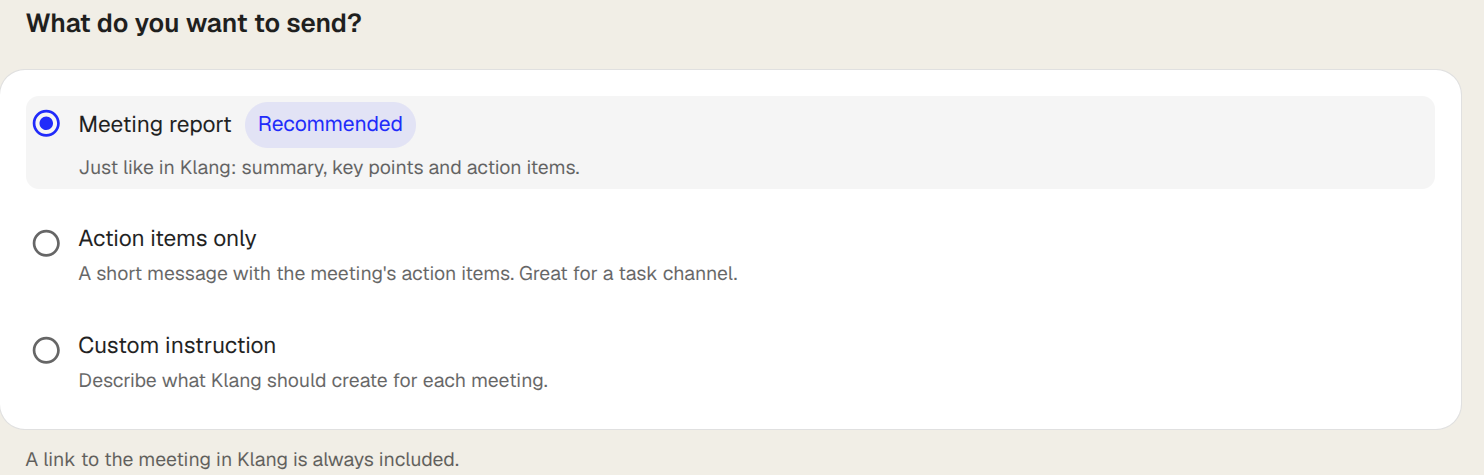
Was wird gesendet? Wähle den Meeting-Bericht, nur die ToDos, oder eine eigene Anweisung, die beschreibt, was Klang jedes Mal schreiben soll. Der Bericht besteht aus zwei Teilen: dem Überblick und den Themen samt den wichtigen Erkenntnissen dahinter. Du kannst einen davon oder beide senden.
Welche Meetings? Standardmäßig jedes neue Meeting, das dir gehört. Mit Bedingungen grenzt du es ein: Meetings in einem Ordner, Meetings mit einem Tag, Meetings, deren Name etwas Bestimmtes enthält, Meetings mit einer bestimmten teilnehmenden Person, Meetings mit jemandem aus einer bestimmten E-Mail-Domain, oder nur Meetings mit jemandem außerhalb deiner Organisation.
Eine Automation anlegen
- Klicke in der Seitenleiste auf Automationen
- Klicke auf das gewünschte Ziel, oder klicke auf Neue Automation und wähle eines aus
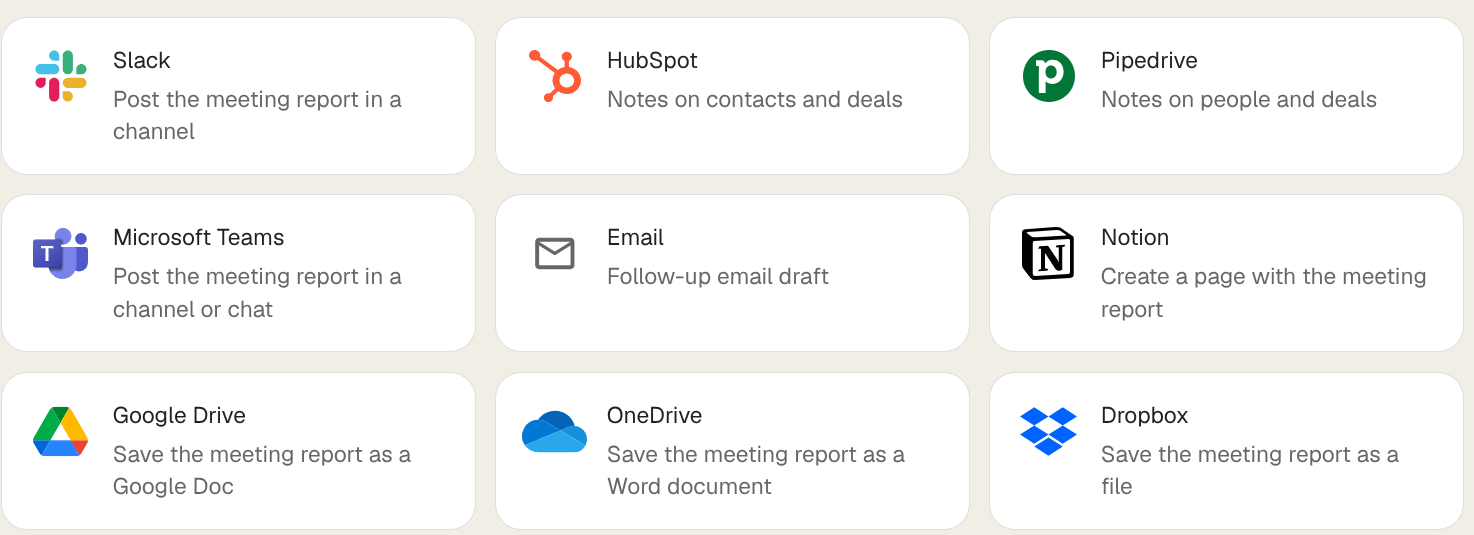
- Verbinde den Dienst, falls noch nicht geschehen. Klang öffnet die Anmeldung des Anbieters in einem neuen Fenster
- Trage ein, wo es landen soll: ein Slack-Kanal, eine Notion-Seite, ein Ordner
- Wähle unter Inhalt, was gesendet wird
- Optional: Klicke unter Bedingungen auf Bedingung hinzufügen, um einzugrenzen, für welche Meetings sie läuft
- Klicke auf Automation aktivieren
Die Automation greift beim nächsten passenden Meeting. Sie geht von sich aus nicht rückwirkend über frühere Meetings. Direkt nach dem Aktivieren zeigt Klang die letzten passenden Meetings und bietet an, sie zu senden, bis zu 25 auf einmal.
Teste sie, bevor du dich auf sie verlässt
Klicke auf der Seite einer Automation auf An einem früheren Meeting testen und wähle eines aus. Klang baut genau das, was gesendet würde, und liefert es aus, sodass du das Ergebnis in Slack oder Notion ansehen und die Formulierung anpassen kannst, bevor sie von allein läuft.
Bei HubSpot und Pipedrive ist der Test stattdessen eine Vorschau: Sie zeigt, welchen Kontakt, Deal oder Lead sie zugeordnet hätte und welche Felder sie gefüllt hätte, ohne etwas in dein CRM zu schreiben.
Testläufe erscheinen im Verlauf neben echten und zählen nie als der Lauf des Meetings, du kannst dasselbe Meeting also beliebig oft testen.
Wer was sieht
Eine Automation gehört dir und läuft auf deinen Meetings. Setzt du den Geltungsbereich auf den gesamten Arbeitsbereich, läuft sie auch auf Meetings von Kolleginnen und Kollegen, aber nur auf denen, auf die du ohnehin Zugriff hast. Sie erweitert nie, was du sehen kannst, und liefert immer über deine eigenen Verbindungen aus.
War dieser Artikel hilfreich?
Dein Feedback hilft uns, unsere Dokumentation zu verbessern.
Empfohlene Artikel
Auswählen, für welche Meetings eine Automation läuft
Mit Bedingungen greift eine Automation nur bei den Meetings, die du meinst.
Ziele von Automationen
Was jedes Ziel mit einem Meeting-Bericht macht und was es von dir braucht.
Google Drive verbinden
Importiere Dateien aus Google Drive und exportiere Ergebnisse dorthin.
Brauchst du weitere Hilfe?
Unser Support hilft dir gerne weiter.