オートメーションの概要
Klangが作成したものを、チームがすでに働いている場所へ送ります。
オートメーションは、終了した会議のレポートを誰もクリックすることなく別の場所へ送ります。会議の準備が整うと、KlangがSlackチャンネルに投稿し、Notionのページに書き込み、CRMの適切な連絡先にノートとして追加し、または参加者へメールで送信します。
オートメーションを構成するもの
すべてのオートメーションは、3つの問いに答えます。
どこへ送るか。 送信先は1つです:Slack、Microsoft Teams、Notion、Google Drive、OneDrive、Dropbox、HubSpot、Pipedrive、またはメール。
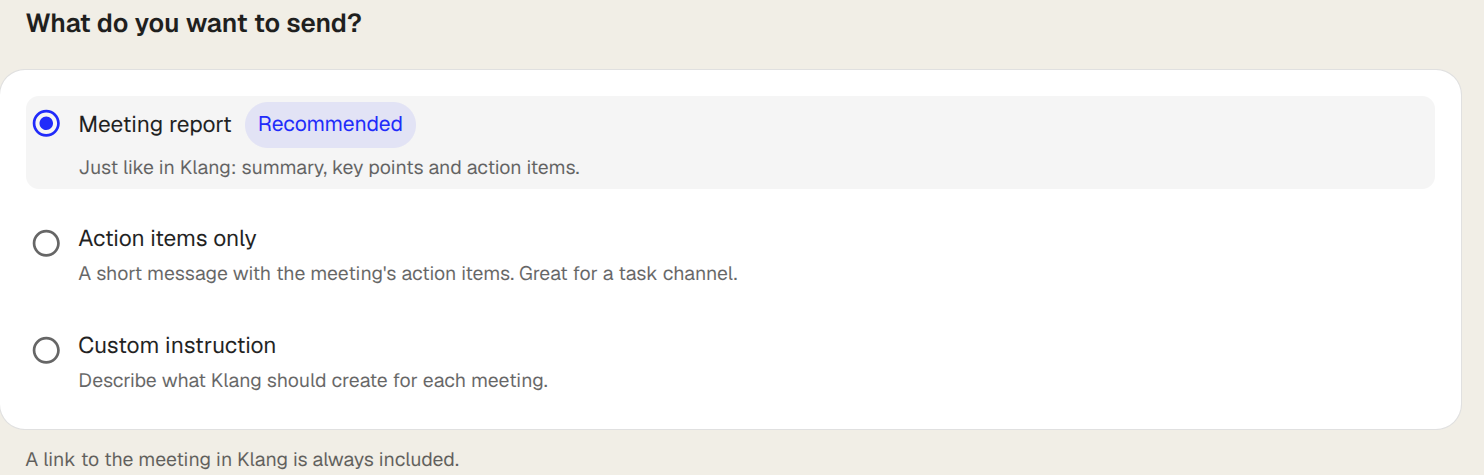
何を送るか。 会議レポート、ToDoのみ、またはKlangが毎回何を書くべきかを記述した独自の指示から選べます。レポートは2つの部分から成ります:全体像と、その背景にあるトピックおよび重要なインサイトです。どちらか一方でも、両方でも送信できます。
どの会議か。 既定では、自分が所有するすべての新しい会議です。条件を追加すると絞り込めます:特定のフォルダ内の会議、特定のタグが付いた会議、名前に特定の文字列を含む会議、特定の参加者がいる会議、特定のメールドメインの相手がいる会議、または組織外の相手がいる会議のみ。
オートメーションを作成する
- サイドバーでオートメーションをクリックします
- 使いたい送信先をクリックするか、新しいオートメーションをクリックして選択します
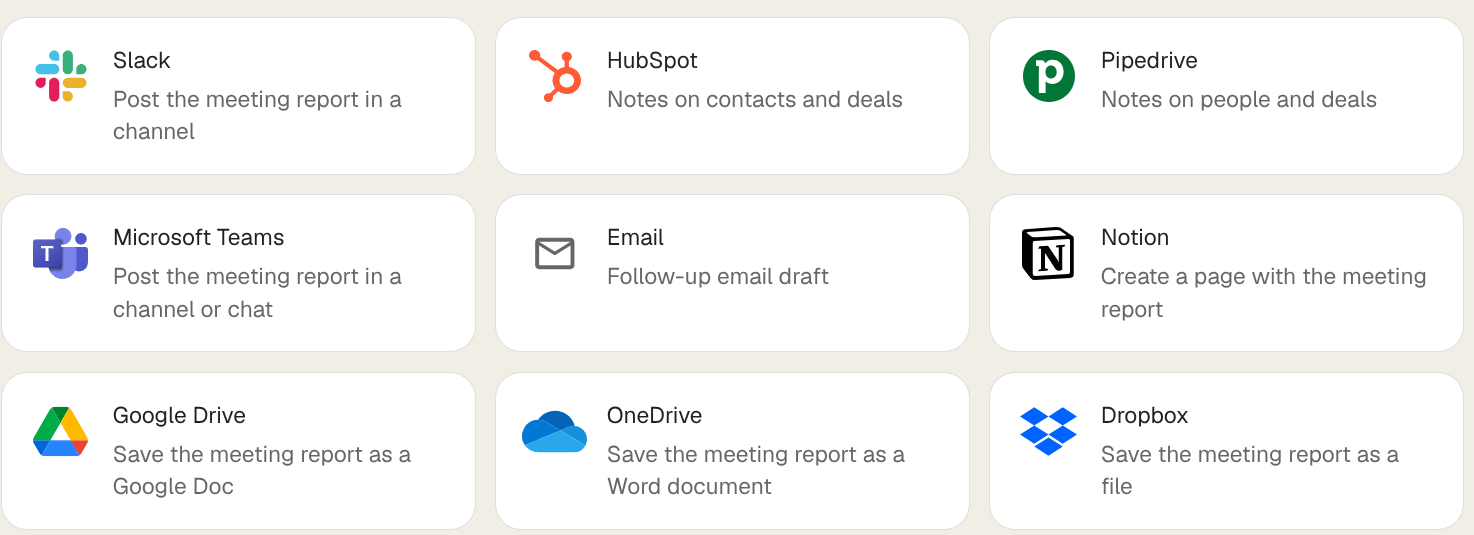
- サービスをまだ接続していない場合は接続します。Klangが新しいウィンドウでプロバイダーのログイン画面を開きます
- 送信先の詳細を入力します:Slackチャンネル、Notionのページ、フォルダなど
- コンテンツで、何を送るかを選択します
- 任意:条件で条件を追加をクリックし、対象の会議を絞り込みます
- オートメーションを有効化をクリックします
オートメーションは、条件に一致する次の会議から動作します。すでにある会議に自動でさかのぼることはありません。有効化した直後に、条件に一致する直近の会議があれば、まとめて送信できます(1回あたり最大25件)。
任せる前にテストする
オートメーションの画面で過去の会議でテストをクリックし、会議を1つ選びます。Klangは実際に送信される内容をそのまま生成して届けるため、SlackやNotionで結果を確認し、自動で動き出す前に文面を調整できます。
HubSpotとPipedriveの場合、テストはプレビューになります。どの連絡先、取引、リードに紐づけ、どの項目を入力するかを表示しますが、CRMには何も書き込みません。
テスト実行は実際の実行と並んで履歴に表示されますが、その会議の実行としては数えられません。そのため、同じ会議を何度でもテストできます。
誰が何を見られるか
オートメーションは作成者のものであり、その人の会議で動作します。範囲をワークスペース全体に設定すると同僚の会議でも動作しますが、対象はすでにアクセス権のある会議に限られます。閲覧できる範囲が広がることはなく、送信には常に本人の接続が使われます。
この記事は役に立ちましたか?
フィードバックはドキュメントの改善に役立てられます。
おすすめの記事
さらにサポートが必要ですか?
サポートチームがお手伝いします。