Introduction aux automatisations
Envoyez ce que Klang produit là où votre équipe travaille déjà.
Une automatisation envoie le rapport d’une réunion terminée ailleurs, sans que personne ne clique. Dès que la réunion est prête, Klang le publie dans un canal Slack, l’écrit sur une page Notion, l’ajoute en note sur le bon contact de votre CRM, ou l’envoie par e-mail aux personnes présentes.
Ce qui compose une automatisation
Chaque automatisation répond à trois questions.
Où cela va-t-il ? Une destination : Slack, Microsoft Teams, Notion, Google Drive, OneDrive, Dropbox, HubSpot, Pipedrive ou e-mail.
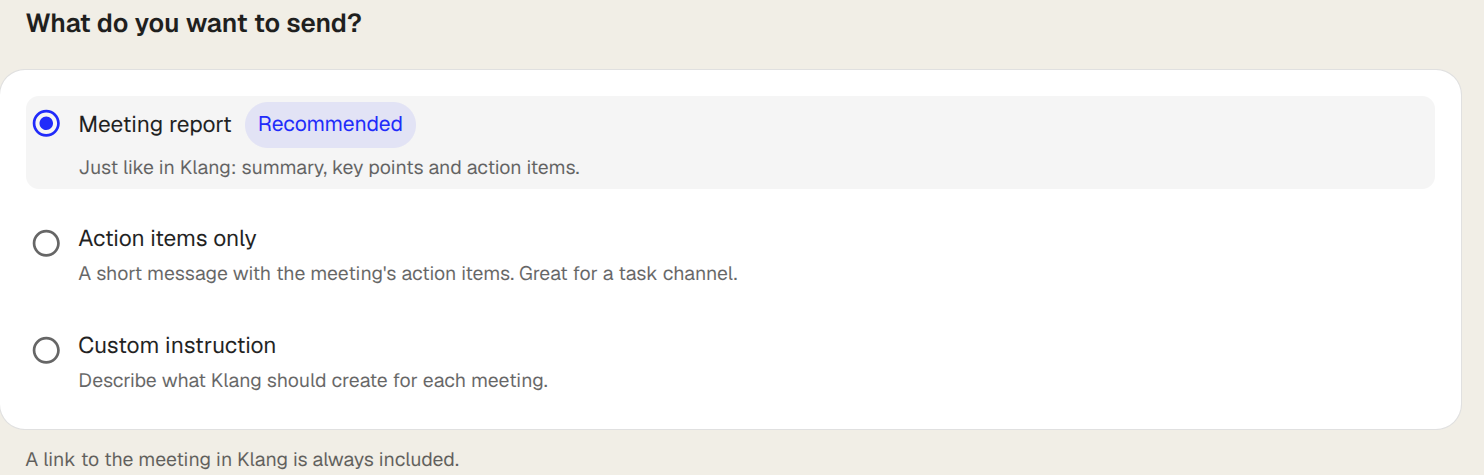
Qu’est-ce qui est envoyé ? Choisissez le rapport de réunion, uniquement les ToDos, ou votre propre instruction décrivant ce que Klang doit rédiger à chaque fois. Le rapport comporte deux parties : la vue d’ensemble, et les sujets et enseignements clés qui la sous-tendent. Vous pouvez envoyer l’une ou les deux.
Quelles réunions ? Par défaut, chaque nouvelle réunion qui vous appartient. Ajoutez des conditions pour restreindre : réunions dans un dossier, réunions portant une étiquette, réunions dont le nom contient un texte, réunions avec un participant précis, réunions avec quelqu’un d’un domaine e-mail donné, ou uniquement les réunions avec quelqu’un hors de votre organisation.
Créer une automatisation
- Dans la barre latérale, cliquez sur Automatisations
- Cliquez sur la destination souhaitée, ou cliquez sur Nouvelle automatisation et choisissez-en une
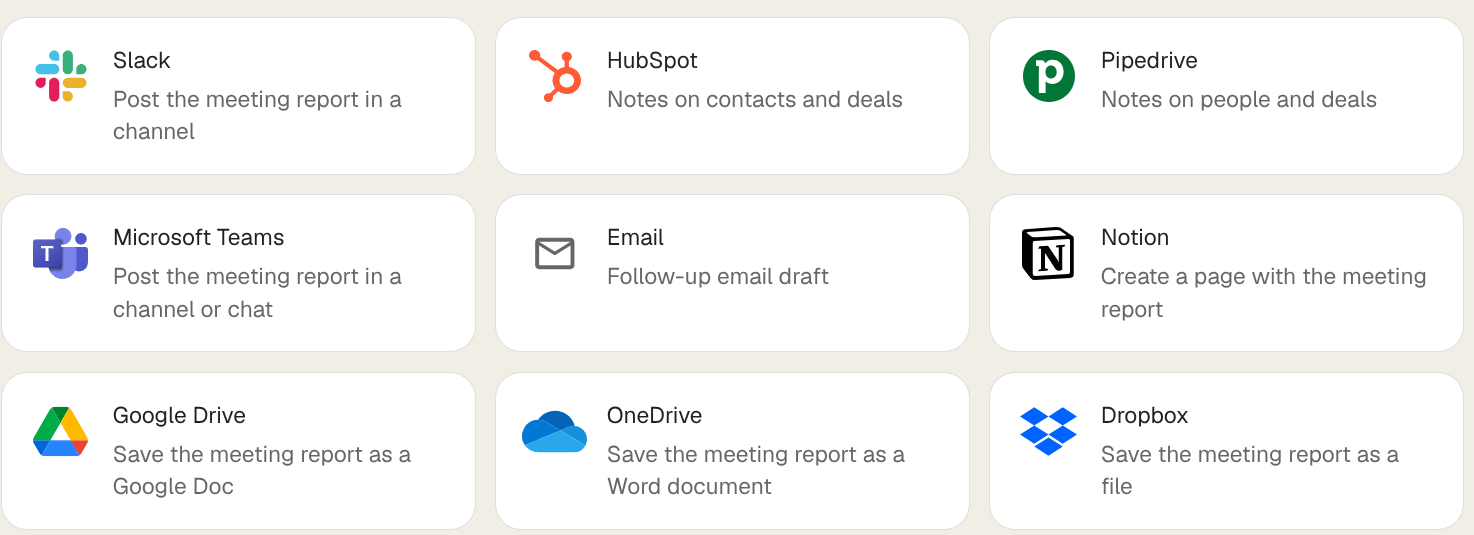
- Connectez le service si ce n’est pas déjà fait. Klang ouvre la connexion du fournisseur dans une nouvelle fenêtre
- Indiquez où cela doit arriver : un canal Slack, une page Notion, un dossier
- Sous Contenu, choisissez ce qui est envoyé
- Facultatif : sous Conditions, cliquez sur Ajouter une condition pour restreindre les réunions concernées
- Cliquez sur Activer l’automatisation
L’automatisation se déclenche à la prochaine réunion correspondante. Elle ne revient pas d’elle-même sur vos réunions passées. Juste après son activation, Klang affiche les réunions récentes qui correspondent et propose de les envoyer, jusqu’à 25 à la fois.
Testez-la avant de compter dessus
Sur la page d’une automatisation, cliquez sur Tester sur une réunion précédente et choisissez-en une. Klang construit exactement ce qui serait envoyé et le livre, afin que vous puissiez regarder le résultat dans Slack ou Notion et ajuster la formulation avant qu’elle ne tourne seule.
Pour HubSpot et Pipedrive, le test est plutôt un aperçu : il montre quel contact, quelle affaire ou quel lead il aurait associé et quels champs il aurait remplis, sans rien écrire dans votre CRM.
Les exécutions de test apparaissent dans l’historique à côté des vraies et ne comptent jamais comme l’exécution de la réunion : vous pouvez donc tester la même réunion autant de fois que vous voulez.
Qui voit quoi
Une automatisation vous appartient et tourne sur vos réunions. Réglez la portée sur tout l’espace de travail et elle tournera aussi sur les réunions de vos collègues, mais uniquement celles auxquelles vous avez déjà accès. Elle n’élargit jamais ce que vous pouvez voir, et livre toujours via vos propres connexions.
Cet article vous a-t-il été utile ?
Vos commentaires nous aident à améliorer notre documentation.
Articles suggérés
Connecter Google Drive
Importez des fichiers depuis Google Drive et exportez-y vos résultats.
Choisir les réunions sur lesquelles une automatisation tourne
Utilisez des conditions pour qu'une automatisation ne se déclenche que sur les réunions voulues.
Connecter Klang à un client MCP
Donnez à des outils d’IA un accès en lecture à votre espace Klang.
Besoin d’aide supplémentaire ?
Notre équipe d’assistance est à votre disposition.