
Introduksjon til automatiseringer
Send det Klang lager dit teamet ditt allerede jobber.
En automatisering sender rapporten fra et ferdig møte videre, uten at noen klikker. Når møtet er klart, poster Klang den i en Slack-kanal, skriver den inn på en Notion-side, legger den som et notat på riktig kontakt i CRM-et ditt, eller sender den på e-post til dem som var med.
Hva en automatisering består av
Hver automatisering svarer på tre spørsmål.
Hvor skal det? Én destinasjon: Slack, Microsoft Teams, Notion, Google Drive, OneDrive, Dropbox, HubSpot, Pipedrive eller e-post.
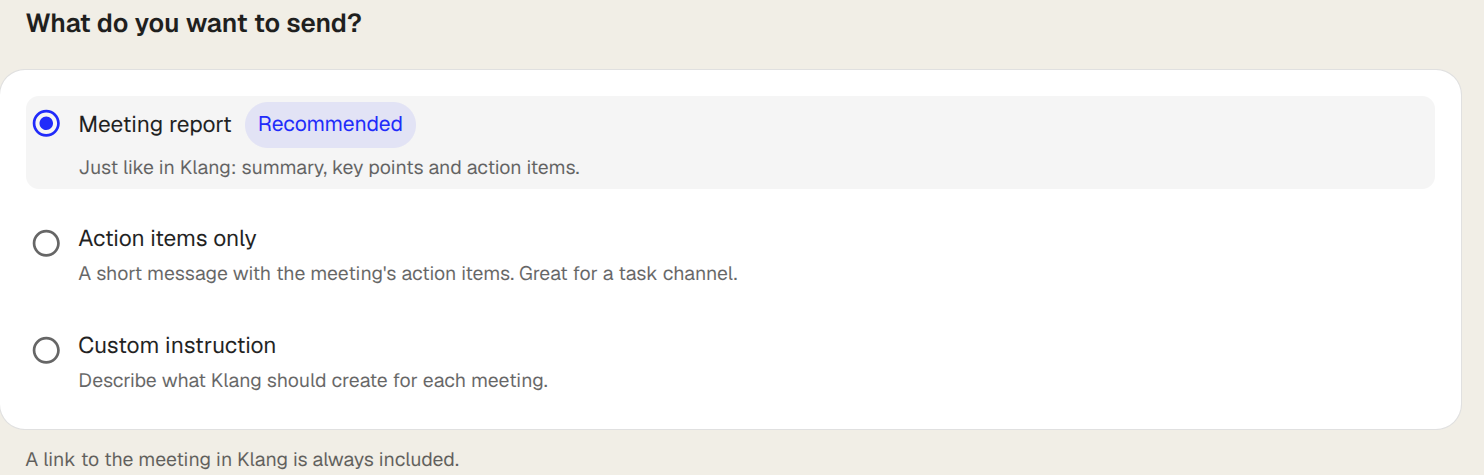
Hva sendes? Velg møterapporten, bare ToDos, eller din egen instruksjon som beskriver hva Klang skal skrive hver gang. Rapporten kommer i to deler: oversikten, og temaene og de viktige innsiktene bak den. Du kan sende den ene eller begge.
Hvilke møter? Som standard hvert nye møte som er ditt. Legg til vilkår for å snevre inn: møter i en mappe, møter med en tagg, møter der navnet inneholder noe, møter med en bestemt deltaker, møter med noen fra et gitt e-postdomene, eller bare møter med noen utenfor organisasjonen din.
Opprett en automatisering
- Klikk på Automatiseringer i sidemenyen
- Klikk på destinasjonen du vil ha, eller klikk på Ny automatisering og velg en
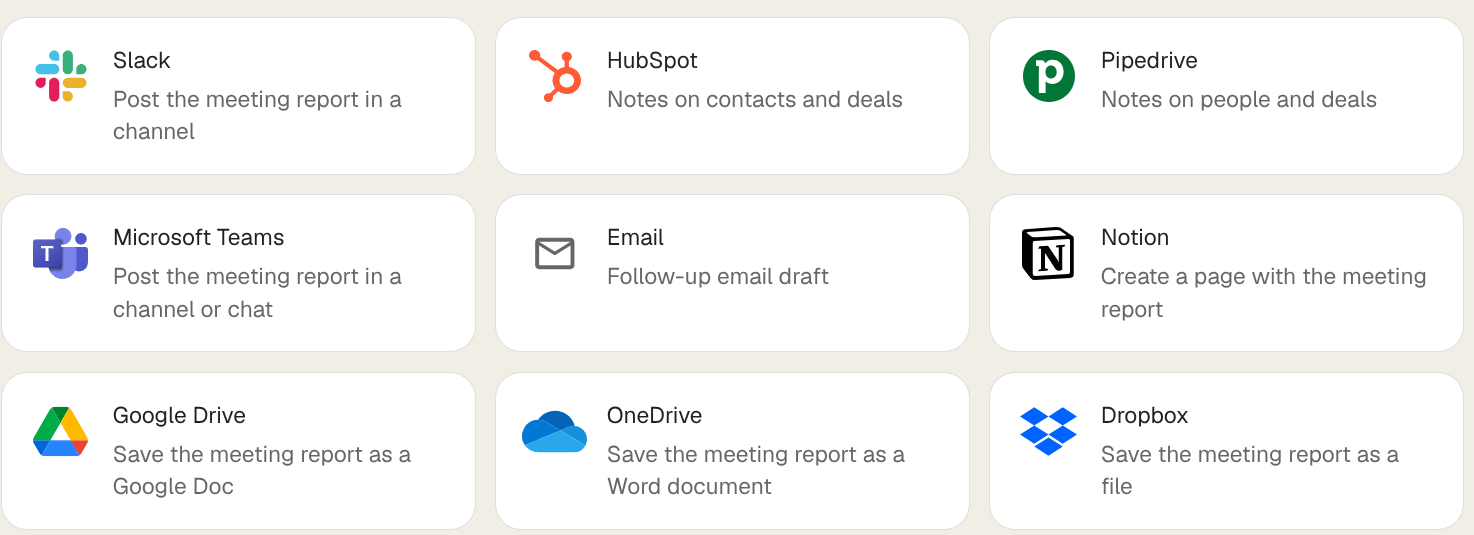
- Koble til tjenesten hvis du ikke allerede har gjort det. Klang åpner leverandørens innlogging i et nytt vindu
- Fyll inn hvor det skal lande: en Slack-kanal, en Notion-side, en mappe
- Under Innhold velger du hva som skal sendes
- Valgfritt: under Vilkår klikker du på Legg til vilkår for å snevre inn hvilke møter den kjører på
- Klikk på Aktiver automatisering
Automatiseringen begynner å jobbe på det neste møtet som matcher. Den går ikke tilbake over møter du allerede har.
Test den før du stoler på den
På en automatiserings side klikker du på Test på et tidligere møte og velger ett. Klang bygger nøyaktig det som ville blitt sendt og leverer det, slik at du kan se resultatet i Slack eller Notion og justere formuleringen før den kjører på egen hånd.
For HubSpot og Pipedrive er testen i stedet en forhåndsvisning: den viser hvilken kontakt, avtale eller lead den matchet og hvilke felter den ville fylt ut, uten å skrive noe i CRM-et ditt.
Testkjøringer vises i historikken ved siden av ekte og teller aldri som møtets kjøring, så du kan teste samme møte så ofte du vil.
Automatiseringer og Flow
Automatiseringer erstatter Flow for denne typen arbeid. Et Flow er en flate med noder du bygger selv; en automatisering er et skjema du fyller ut. Hvis alt du vil er “send sammendraget til denne kanalen”, tar en automatisering deg dit på under ett minutt.
De eksisterende Flowene dine kjører videre og finnes fortsatt på siden Automatiseringer, lenger ned. Bygg nye som automatiseringer.
Hvem ser hva
En automatisering tilhører deg og kjører på dine møter. Sett omfanget til hele arbeidsområdet, så kjører den også på kollegers møter, men bare de du allerede har tilgang til. Den utvider aldri hva du kan se, og den leverer alltid med dine egne tilkoblinger.
Var denne artikkelen nyttig?
Din tilbakemelding hjelper oss med å forbedre dokumentasjonen vår.
Foreslåtte artikler
Velge hvilke møter en automatisering kjører på
Bruk vilkår slik at en automatisering bare går i gang på møtene du mener.
Automatiseringers destinasjoner
Hva hver destinasjon gjør med en møterapport, og hva den trenger fra deg.
Koble til Google Drive
Importer filer fra og eksporter resultater til Google Drive.

Trenger du mer hjelp?
Vårt supportteam er her for å hjelpe deg.