Introduktion til automatiseringer
Send det, Klang laver, derhen hvor dit team allerede arbejder.
En automatisering sender rapporten fra et færdigt møde videre, uden at nogen klikker. Når mødet er klar, poster Klang den i en Slack-kanal, skriver den ind på en Notion-side, lægger den som en note på den rigtige kontakt i dit CRM, eller mailer den til dem, der deltog.
Hvad en automatisering består af
Hver automatisering svarer på tre spørgsmål.
Hvor skal det hen? Én destination: Slack, Microsoft Teams, Notion, Google Drive, OneDrive, Dropbox, HubSpot, Pipedrive eller e-mail.
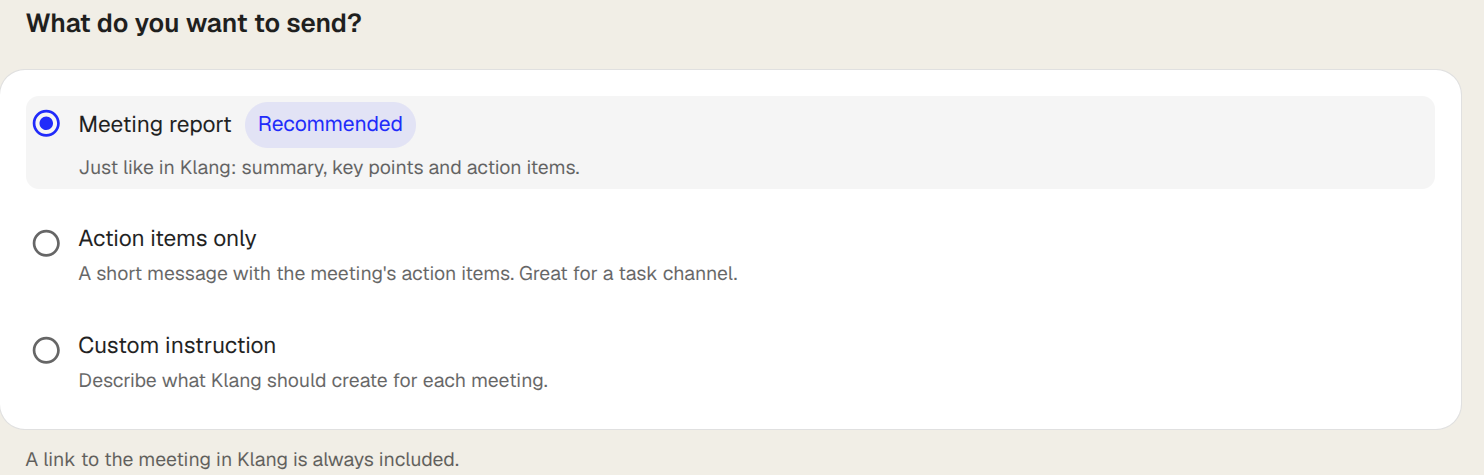
Hvad sendes? Vælg møderapporten, kun ToDos, eller din egen instruktion, der beskriver, hvad Klang skal skrive hver gang. Rapporten kommer i to dele: overblikket, og emnerne og de vigtige indsigter bag det. Du kan sende den ene eller begge.
Hvilke møder? Som standard hvert nyt møde, der er dit. Tilføj betingelser for at indsnævre: møder i en mappe, møder med et tag, møder hvis navn indeholder noget bestemt, møder med en bestemt deltager, møder med nogen fra et givet e-maildomæne, eller kun møder med nogen uden for din organisation.
Opret en automatisering
- Klik på Automatiseringer i sidemenuen
- Klik på den destination, du vil have, eller klik på Ny automatisering og vælg en
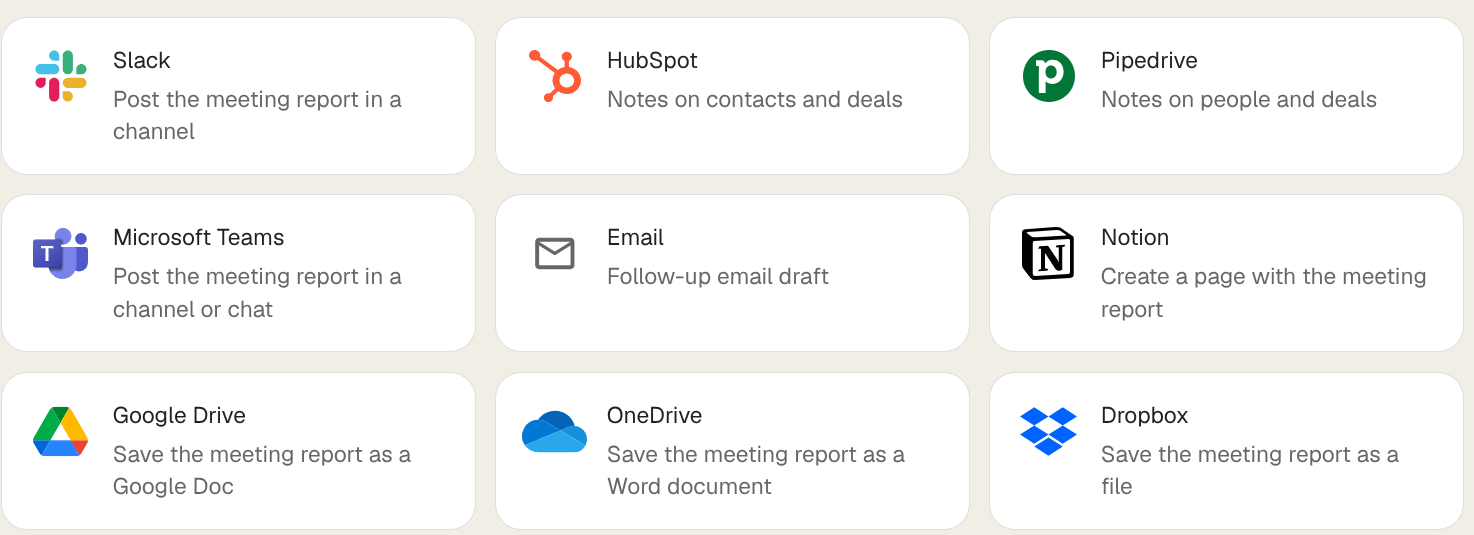
- Tilslut tjenesten, hvis du ikke allerede har gjort det. Klang åbner udbyderens login i et nyt vindue
- Udfyld, hvor det skal lande: en Slack-kanal, en Notion-side, en mappe
- Under Indhold vælger du, hvad der skal sendes
- Valgfrit: under Betingelser klikker du på Tilføj betingelse for at indsnævre, hvilke møder den kører på
- Klik på Aktivér automatisering
Automatiseringen går i gang ved det næste møde, der matcher. Den går ikke tilbage over tidligere møder af sig selv. Lige efter du har aktiveret den, viser Klang de seneste møder, der matcher, og tilbyder at sende dem, op til 25 ad gangen.
Test den, før du stoler på den
På en automatiserings side klikker du på Test på et tidligere møde og vælger et. Klang bygger præcis det, der ville blive sendt, og leverer det, så du kan se resultatet i Slack eller Notion og justere formuleringen, før den kører på egen hånd.
For HubSpot og Pipedrive er testen i stedet en forhåndsvisning: den viser, hvilken kontakt, aftale eller lead den matchede, og hvilke felter den ville udfylde, uden at skrive noget i dit CRM.
Testkørsler vises i historikken ved siden af rigtige og tæller aldrig som mødets kørsel, så du kan teste det samme møde, så ofte du vil.
Hvem ser hvad
En automatisering tilhører dig og kører på dine møder. Sæt omfanget til hele arbejdsområdet, så kører den også på kollegers møder, men kun dem, du allerede har adgang til. Den udvider aldrig, hvad du kan se, og den leverer altid med dine egne forbindelser.
Var denne artikel nyttig?
Din feedback hjælper os med at forbedre dokumentationen.
Foreslåede artikler
Automatiseringers destinationer
Hvad hver destination gør med en møderapport, og hvad den kræver af dig.
Forbind Klang til en MCP-klient
Giv AI-værktøjer som Claude og Cursor læseadgang til jeres Klang-arbejdsområde.
Vælg hvilke møder en automatisering kører på
Brug betingelser, så en automatisering kun går i gang på de møder, du mener.
Brug for mere hjælp?
Vores supportteam er klar til at hjælpe.