API-Schlüssel verwalten
Erstelle und widerrufe persönliche Schlüssel für die Klang-API.
Mit API-Schlüsseln kannst du die Klang-API aus eigenen Skripten oder Diensten aufrufen. Jeder Schlüssel ist persönlich, handelt in deinem Namen und erreicht nur Inhalte, auf die du Zugriff hast.
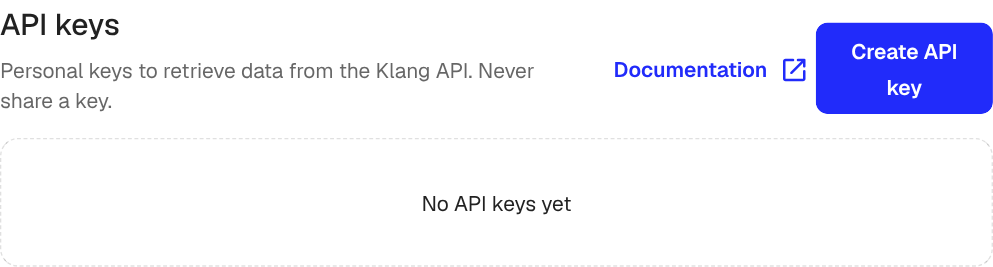
API-Schlüssel erstellen
- Öffne Einstellungen → Entwickler → API
- Klicke auf API-Schlüssel erstellen
- Gib einen Namen ein, der den Verwendungszweck beschreibt, beispielsweise „Produktions-CRM“
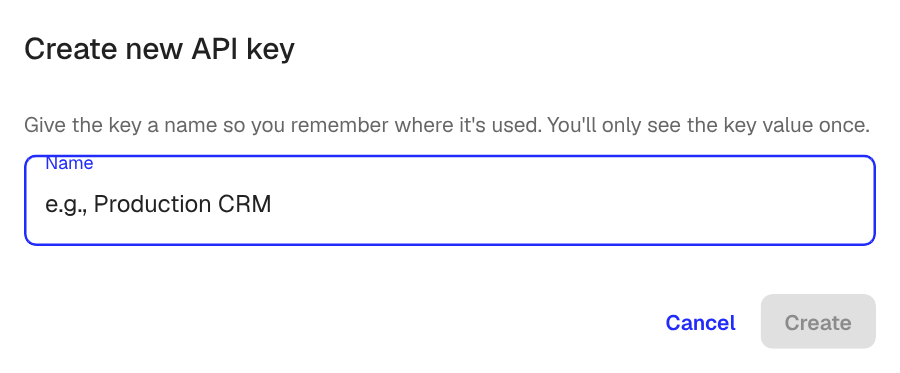
- Klicke auf Erstellen
Klang zeigt den neuen Schlüssel nur einmal an.
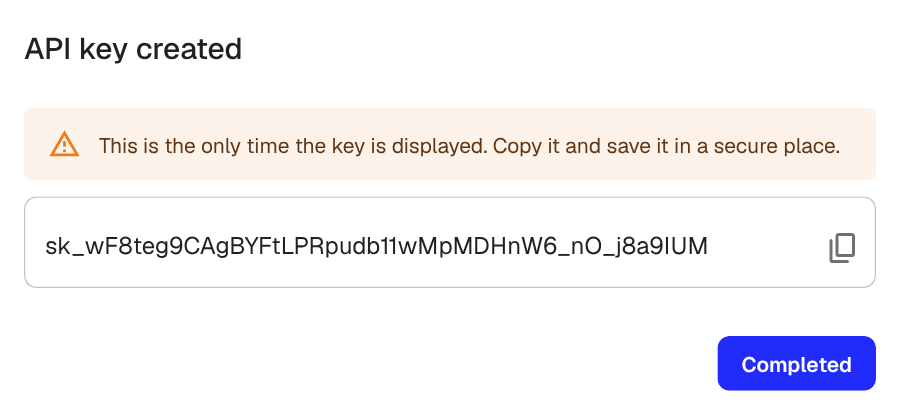
Kopiere ihn sofort an einen sicheren Ort, etwa in einen Passwortmanager oder den Secret-Speicher deiner CI. Nach dem Schließen kannst du ihn nicht erneut vollständig anzeigen. Widerrufe einen verlorenen Schlüssel und erstelle einen neuen.
Schlüssel verwenden
Sende ihn als Bearer-Token im Authorization-Header:
curl https://api.klang.ai/v1/identity/me \
  -H "Authorization: Bearer sk_..."
Alle Endpunkte und Anfrageformate findest du in der API-Dokumentation.
Anfragelimits
Wie viele API-Anfragen möglich sind, hängt vom Tarif deines Arbeitsbereichs ab:
- Kostenlos: 50 Anfragen pro Tag für den gesamten Arbeitsbereich
- Pro: 60 Anfragen pro Minute und Schlüssel
- Business und Enterprise: 120 Anfragen pro Minute und Schlüssel
Siehe Tarife und Limits.
Schlüssel verwalten
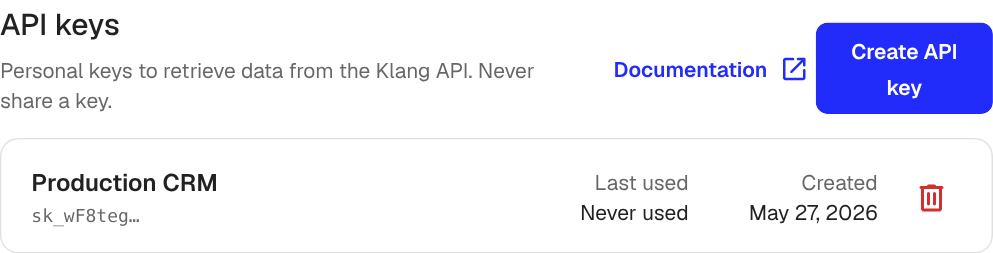
Jede Zeile zeigt Name, kurzes Präfix, letzte Verwendung und Erstellungsdatum. Über Zuletzt verwendet erkennst du nicht mehr benötigte Schlüssel.
Klicke zum Widerrufen auf das Papierkorbsymbol. Aufrufe mit diesem Schlüssel funktionieren sofort nicht mehr. Das lässt sich nicht rückgängig machen.
Persönlich oder Arbeitsbereich
API-Schlüssel übernehmen deine Zugriffsrechte. Wenn du eine Besprechung oder einen Ordner in Klang sehen kannst, darf dein Schlüssel ihn über die API lesen. Wenn du den Arbeitsbereich verlässt oder dein Zugriff entfernt wird, funktionieren auch deine Schlüssel nicht mehr.
War dieser Artikel hilfreich?
Dein Feedback hilft uns, unsere Dokumentation zu verbessern.
Empfohlene Artikel
Ziele von Automationen
Was jedes Ziel mit einem Meeting-Bericht macht und was es von dir braucht.
Klang mit einem MCP-Client verbinden
Gib KI-Tools wie Claude und Cursor Zugriff auf deinen Arbeitsbereich, damit sie deine Inhalte lesen und Aufgaben für dich erledigen können.
Auswählen, für welche Meetings eine Automation läuft
Mit Bedingungen greift eine Automation nur bei den Meetings, die du meinst.
Brauchst du weitere Hilfe?
Unser Support hilft dir gerne weiter.