Gérer les clés API
Créez et révoquez des clés personnelles pour l’API Klang.
Les clés API permettent à vos scripts et services d’appeler l’API Klang. Chaque clé est personnelle : elle agit en votre nom et accède uniquement aux contenus que vous pouvez consulter.
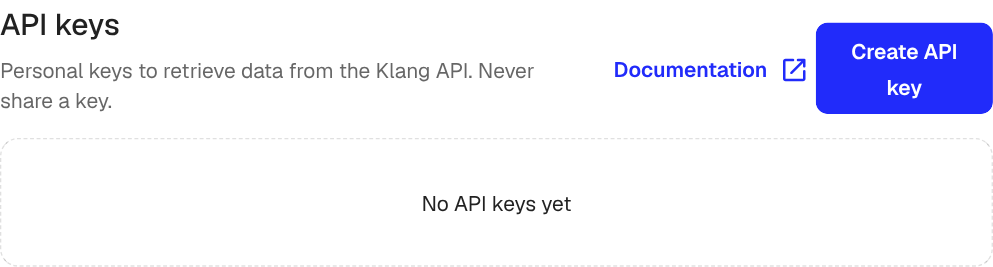
Créer une clé
- Ouvrez Paramètres → Développeurs → API
- Cliquez sur Créer une clé API
- Saisissez un Nom qui rappelle son usage, par exemple « CRM de production »
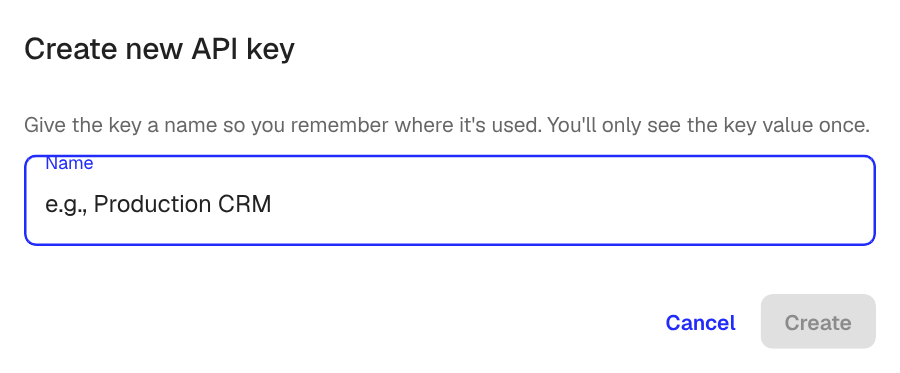
- Cliquez sur Créer
Klang n’affiche la valeur complète qu’une fois.
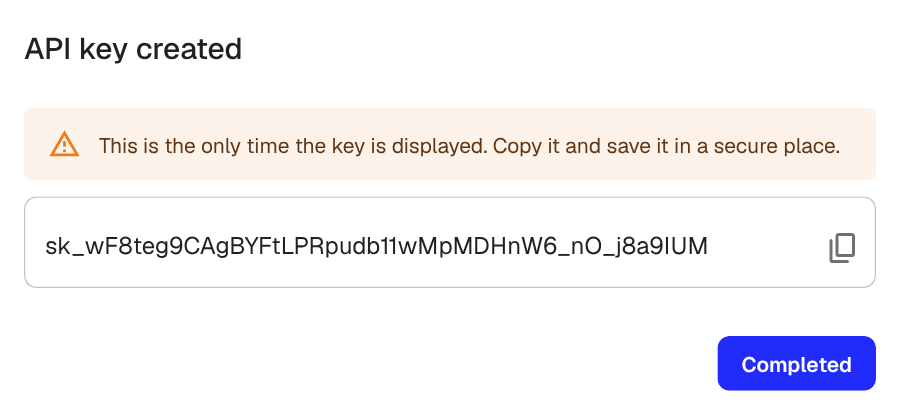
Copiez-la immédiatement et conservez-la dans un gestionnaire de mots de passe ou le stockage de secrets de votre système d’intégration continue. Si vous la perdez, révoquez-la et créez-en une autre.
Utiliser une clé
Envoyez-la comme jeton Bearer dans l’en-tête Authorization :
curl https://api.klang.ai/v1/identity/me \
  -H "Authorization: Bearer sk_..."
Consultez la documentation de l’API pour tous les points de terminaison.
Limites de requêtes
Le nombre de requêtes API dépend de l’offre de votre espace de travail :
- Gratuit : 50 requêtes par jour pour l’ensemble de l’espace de travail
- Pro : 60 requêtes par minute pour chaque clé
- Business et Enterprise : 120 requêtes par minute pour chaque clé
Consultez Offres et limites.
Gérer les clés
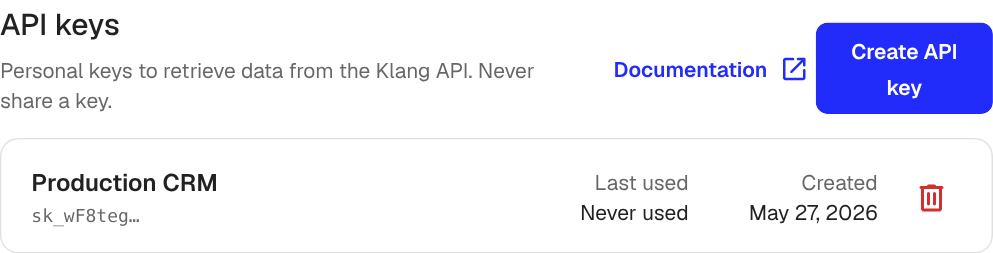
Chaque ligne affiche le nom, un court préfixe, la dernière utilisation et la date de création. Pour révoquer une clé, cliquez sur la corbeille. Ses appels cessent immédiatement et l’action est irréversible.
Clé personnelle et espace de travail
La clé hérite de vos accès. Si vous pouvez consulter une réunion ou un dossier, elle le peut aussi via l’API. Si vous quittez l’espace ou perdez cet accès, vos clés cessent également de fonctionner.
Cet article vous a-t-il été utile ?
Vos commentaires nous aident à améliorer notre documentation.
Articles suggérés
Choisir les réunions sur lesquelles une automatisation tourne
Utilisez des conditions pour qu'une automatisation ne se déclenche que sur les réunions voulues.
Destinations des automatisations
Ce que chaque destination fait d'un rapport de réunion, et ce qu'elle attend de vous.
Connecter Google Drive
Importez des fichiers depuis Google Drive et exportez-y vos résultats.
Besoin d’aide supplémentaire ?
Notre équipe d’assistance est à votre disposition.