
Redigere en transkripsjon og lytte på nytt
Gå gjennom, rediger og finjuster en transkripsjon før du bruker teksten videre.
Når en transkripsjon er ferdig kan du finjustere den før du bruker teksten videre. Klang kobler hvert ord til lyden, så du alltid kan dobbeltsjekke det som ble sagt.
Lytt og les samtidig
Klikk på play i lydspilleren nederst i transkripsjonen for å høre opptaket. Teksten ruller med lyden så du aldri mister plassen, og det aktive segmentet markeres.
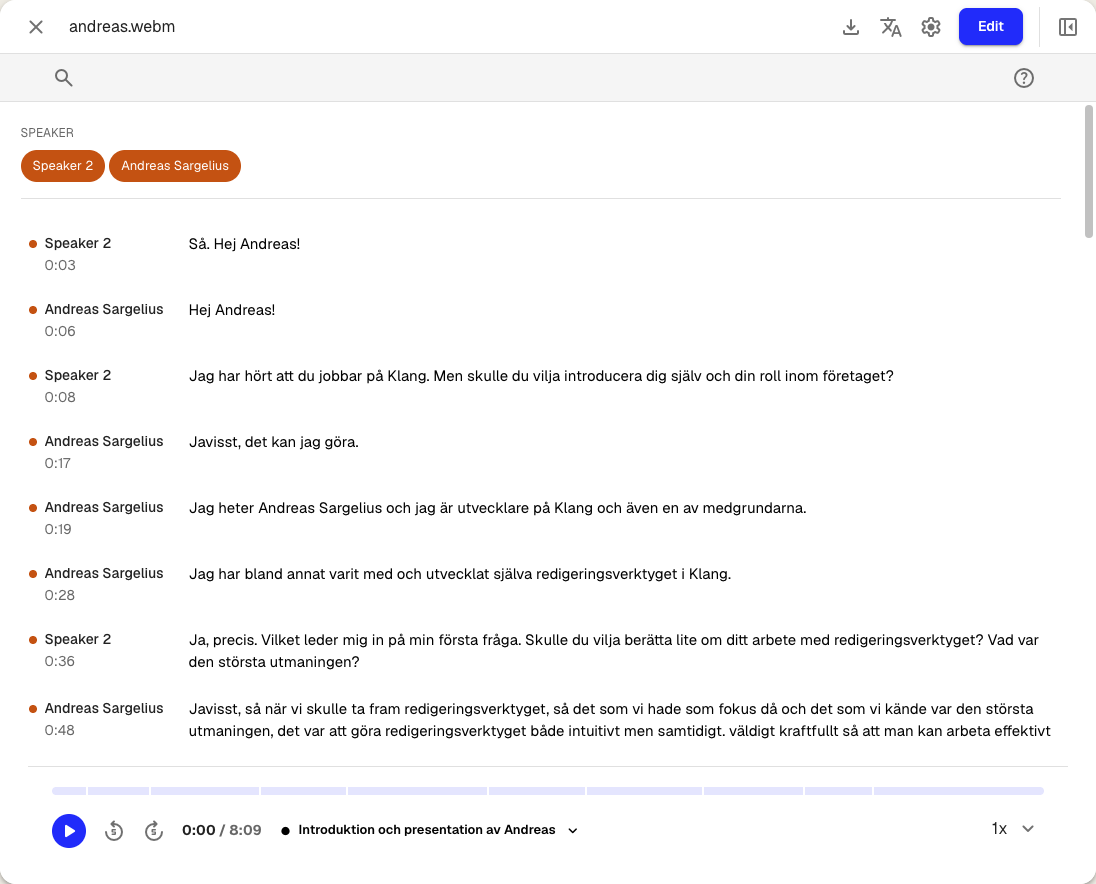
Bruk hastighetsvelgeren til høyre for å spille av raskere eller saktere, og hoppknappene for å gå fem sekunder tilbake eller frem.
Hopp mellom emner
Klang deler opptaket inn i emner med tidsstempler. Klikk på emnenavnet midt i lydspilleren for å se hele listen.
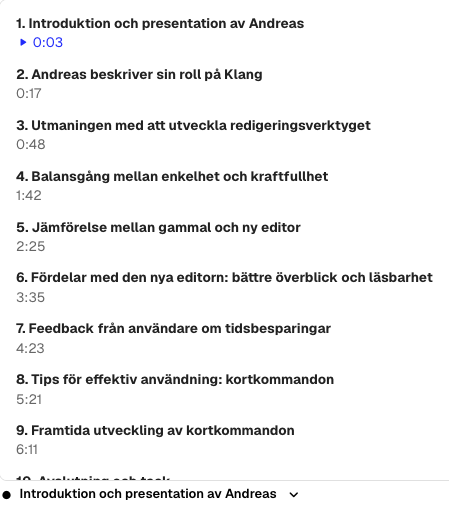
Klikk på et emne for å hoppe rett til det stedet i opptaket.
Endre navn på talere
Klikk på et talernavn øverst i et segment for å endre navnet. For detaljer og andre taler-handlinger, se Håndtere talere i en transkripsjon.
Rediger teksten
- Klikk Rediger øverst til høyre. Transkripsjonen bytter til redigeringsmodus og en verktøylinje vises øverst
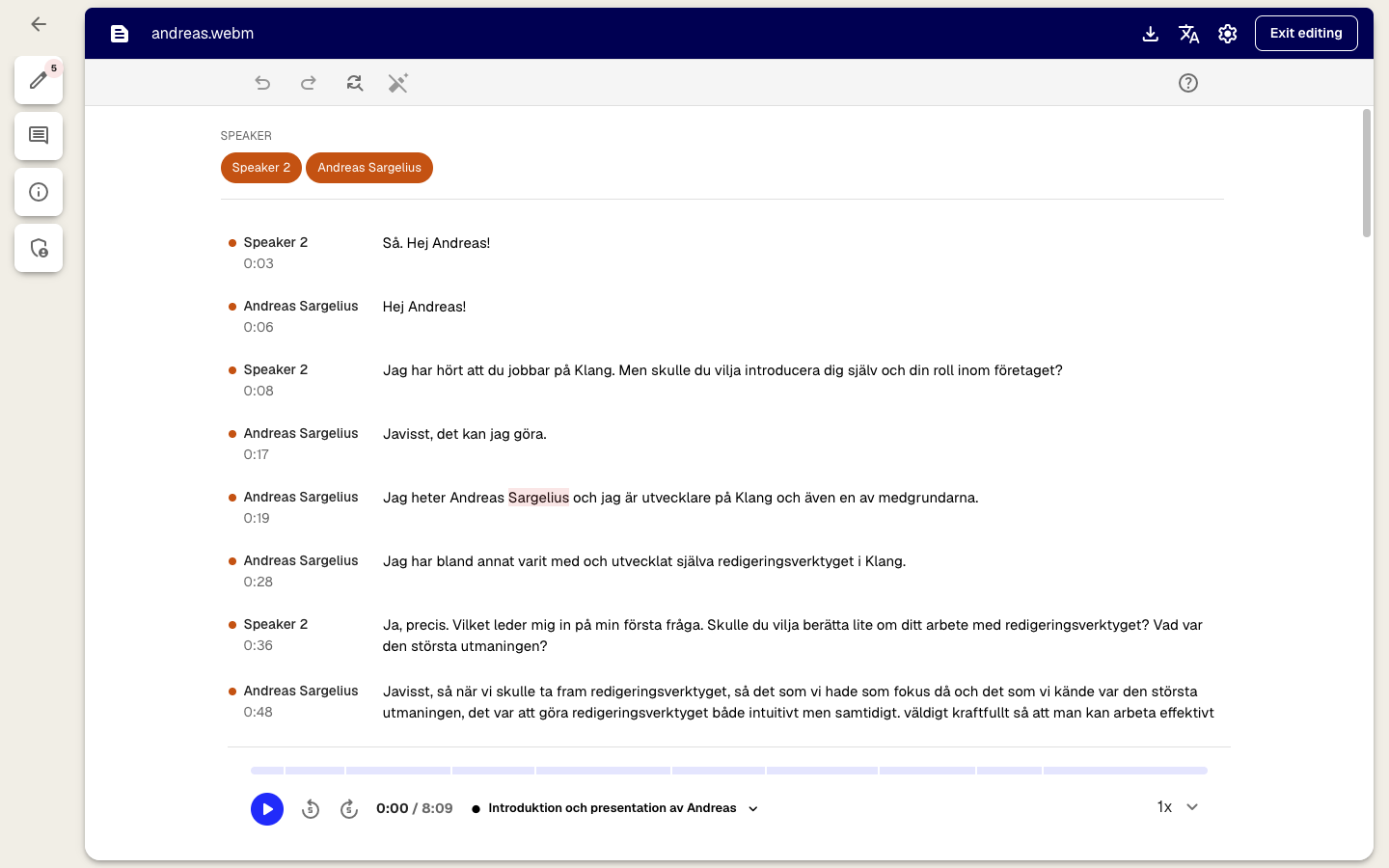
- Klikk på et segment for å plassere markøren, og skriv for å endre teksten
- Bruk undo- og redo-ikonene i verktøylinjen for å gå bakover eller fremover i endringene dine
- Klikk på find_replace-ikonet for å søke etter et ord i hele transkripsjonen og erstatte det
- Når du er ferdig, klikk Avslutt redigering øverst til høyre. Endringer lagres automatisk
Gå gjennom foreslåtte endringer
Når Klang transkriberer markeres ord verktøyet er usikker på. Åpne edit-ikonet i venstre sidepanel for å se alle forslag samlet, hvert med en sikkerhetsnivå i prosent.
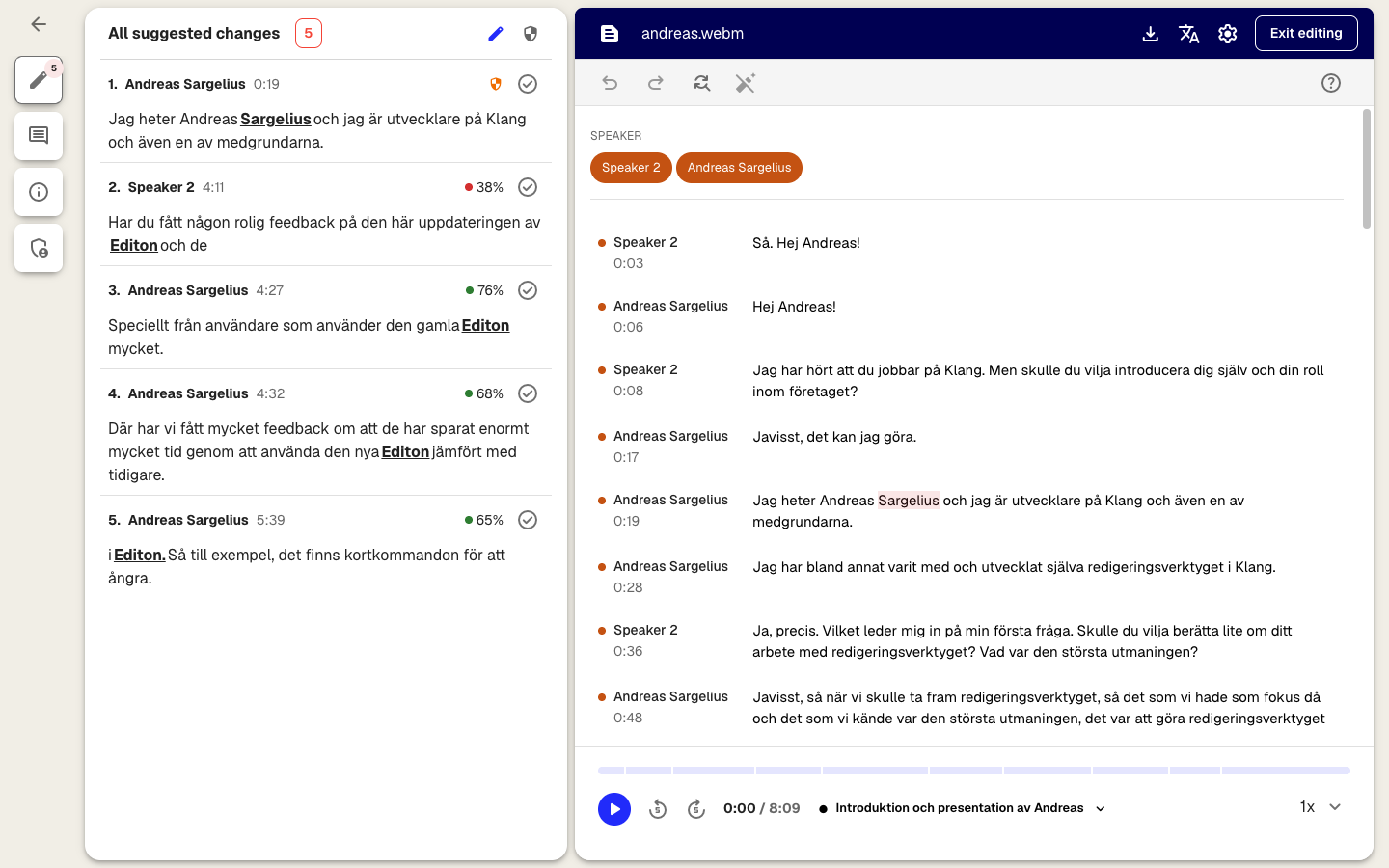
- Klikk på et forslag for å hoppe til det segmentet i transkripsjonen
- Dobbeltklikk for å spille av lyden rundt ordet så du kan høre hva som ble sagt
- Klikk på check-ikonet på et forslag for å godta det, eller endre teksten direkte så forsvinner forslaget
Lavere prosent (i rødt) betyr at Klang er mer usikker. Det er disse som er mest verdt å dobbeltsjekke.
Legg til en kommentar
Marker et ord eller en frase i transkripsjonen og klikk på kommentarikonet som vises, eller åpne fanen comment i venstre sidepanel for å skrive et frittstående notat. Kommentarer blir stående ved segmentet de ble lagt til i.
Var denne artikkelen nyttig?
Din tilbakemelding hjelper oss med å forbedre dokumentasjonen vår.
Foreslåtte artikler
Legge til kilder i en analyse
Legg ved transkripsjoner, filer, opptak, nettsider og limt inn tekst i en analyse.
Analysere flere filer i én analyse
Kombiner flere transkripter, dokumenter eller opptak i samme analyse.
Opprette en analyse
Kombiner kilder og bruk AI til å hente ut innsikt, sammendrag og svar.

Trenger du mer hjelp?
Vårt supportteam er her for å hjelpe deg.