
Promptsjablonen maken
Bewaar prompts die je team in elke analyse of chat kan hergebruiken.
Beschikbaar met het Team-abonnement.
Met promptsjablonen bewaar je vragen en instructies om ze in analyses en chats te hergebruiken. Iedereen in je werkruimte ziet dezelfde bibliotheek.
Wie kan prompts beheren
Promptsjablonen zijn beschikbaar bij het Team-abonnement. Alleen werkruimtebeheerders kunnen ze maken, bewerken en verwijderen. Elk lid kan opgeslagen prompts gebruiken.
Een prompt maken
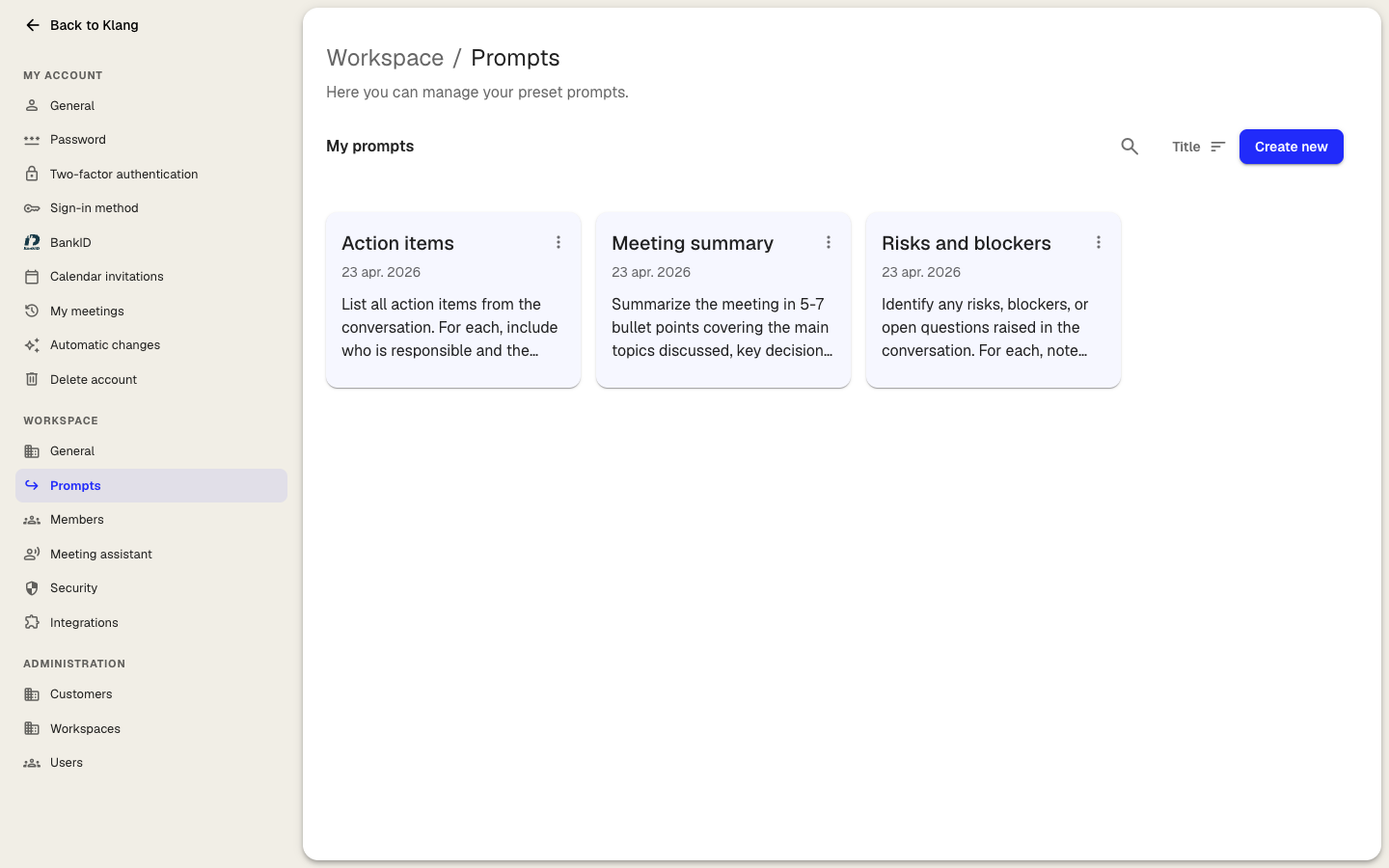
- Klik rechtsboven op Nieuwe maken
- Voer een korte Titel in
- Schrijf onder Typ hier je prompt de prompt en benoem de gewenste opmaak, structuur en toon
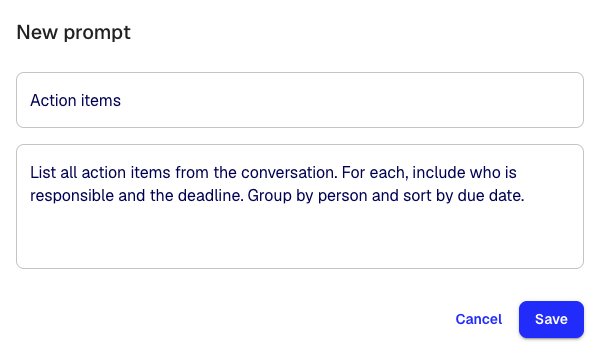
- Klik op Opslaan
De prompt is direct beschikbaar voor iedereen in de werkruimte.
Een prompt bewerken of verwijderen
Open het menu met drie stippen op een promptkaart.
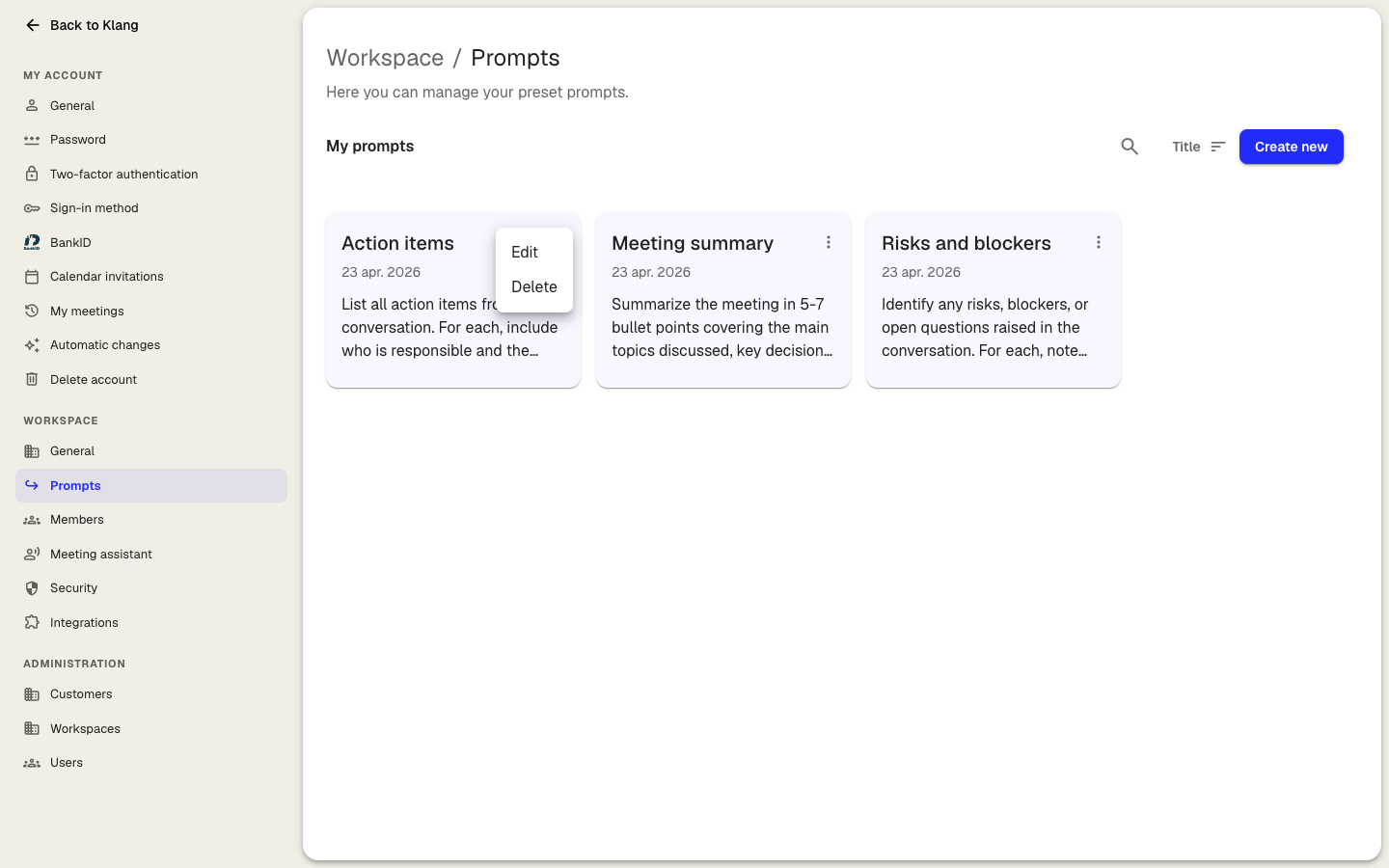
- Klik op Bewerken om de titel of prompt te wijzigen
- Klik op Verwijderen om de prompt uit de werkruimte te halen. Bestaande analyses worden niet gewijzigd
Waar opgeslagen prompts verschijnen
- In een nieuwe analyse: open het promptmenu in de chat en kies uit de bibliotheek
- In een aangepaste analyse: klik tijdens de configuratie op Promptbibliotheek. Lees Aangepaste analysesjablonen
Een goede prompt schrijven
- Beschrijf het gewenste resultaat: “Vat samen in vijf punten” is beter dan “Samenvatting”
- Geef details over lengte, structuur, toon en wat wel of niet moet worden opgenomen
- Vraag per prompt om één ding; splits brede instructies op
Was dit artikel nuttig?
Met je feedback kunnen we onze documentatie verbeteren.
Aanbevolen artikelen
Bronnen aan een analyse toevoegen
Voeg transcripties, bestanden, opnamen, webpagina's en tekst toe.
Meerdere bestanden in één analyse analyseren
Combineer transcripties, documenten of opnamen in dezelfde analyse.
Een analyse maken
Combineer bronnen en gebruik AI voor inzichten, samenvattingen en antwoorden.

Meer hulp nodig?
Ons supportteam staat voor je klaar.