
Aangepaste analysesjablonen
Configureer analyses vooraf met prompts, instructies en kennisbronnen.
Beschikbaar met het Team-abonnement.
Een aangepaste analyse is een vooraf geconfigureerde agent met eigen instructies, kennisbronnen en prompts. Wanneer je hiermee een analyse start, wordt alles automatisch ingevuld. Zo voert je team dezelfde analyse steeds op dezelfde manier uit.
Dit is handig voor terugkerend werk, zoals een wekelijkse vergadersamenvatting met een vaste structuur, een interviewanalyse met steeds dezelfde thema’s of een rapportgenerator met een gedeelde kennisbank.
Wie kan aangepaste analyses maken
Aangepaste analyses zijn beschikbaar bij het Team-abonnement. Alleen werkruimtebeheerders kunnen ze maken, bewerken en verwijderen. Alle leden kunnen ze gebruiken.
Een aangepaste analyse maken
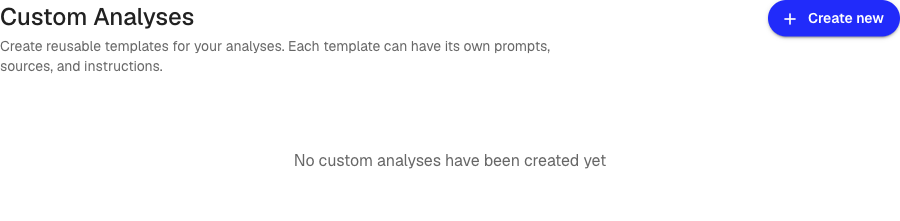
- Vouw in de zijbalk Aangepaste analyses uit en klik op de rij +, of open Aangepaste analyses en klik op Nieuwe maken
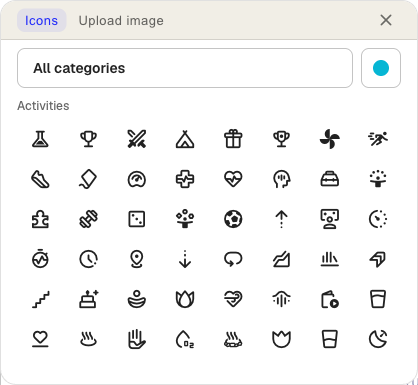
- Klik bovenaan op het pictogram om een pictogram en kleur te kiezen of een afbeelding te uploaden
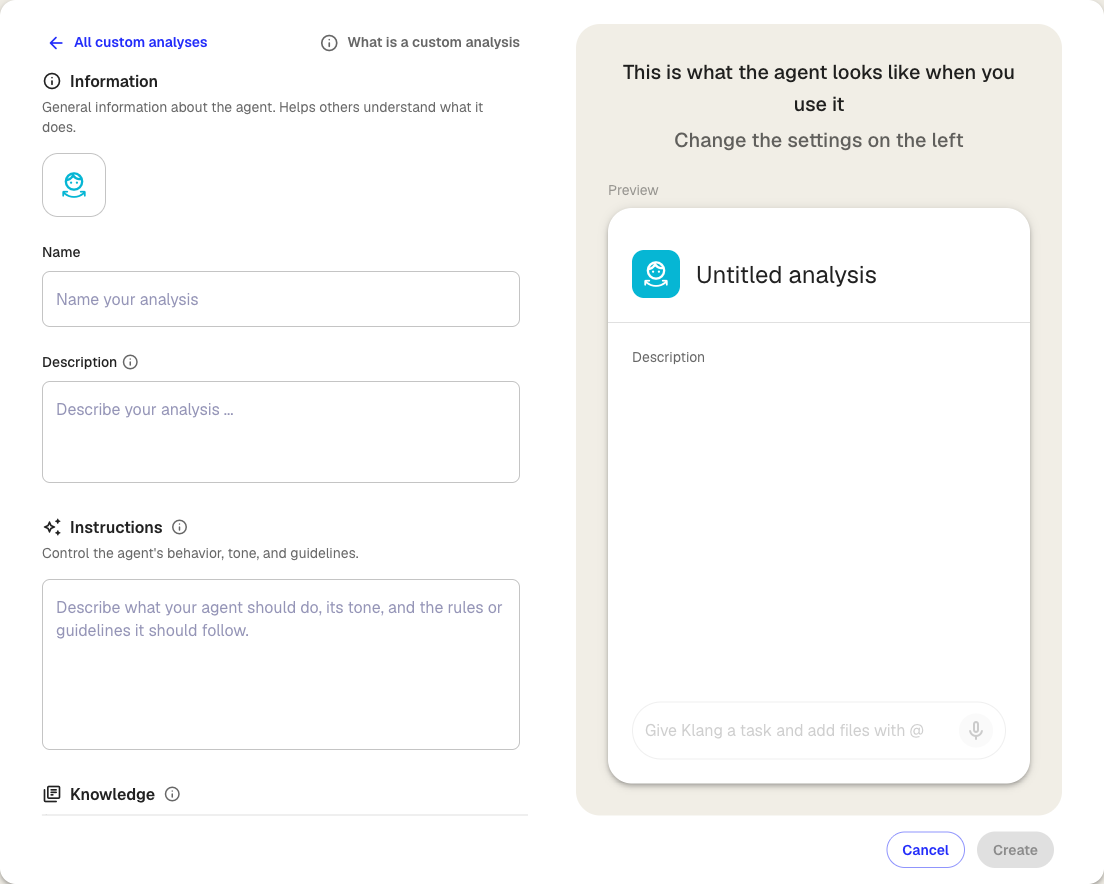
- Vul onder Informatie een Naam en Beschrijving in, zodat je team weet waarvoor de aangepaste analyse dient
- Beschrijf onder Instructies het doel, de toon en de regels voor de agent
- Sleep onder Kennis bestanden naar Vanaf je computer, of selecteer bestanden om ze te uploaden. Deze bestanden zijn beschikbaar in iedere analyse die vanuit dit sjabloon wordt gemaakt
- Klik onder Prompts op Nieuwe maken om een prompt te schrijven, of op Promptbibliotheek om opgeslagen prompts te importeren. Deze verschijnen als vooraf ingestelde vragen in de analyse
- Klik op Opslaan
De aangepaste analyse verschijnt in de zijbalk en is beschikbaar voor de hele werkruimte.
Een aangepaste analyse gebruiken
- Via de zijbalk: klik onder Aangepaste analyses op de gewenste analyse
- Via het beginscherm: klik op de bijbehorende suggestiekaart
De instructies, prompts en kennis worden naar een nieuwe analyse gekopieerd. Voeg je eigen bronnen toe en voer de prompts uit. Wijzigingen in deze analyse veranderen het sjabloon niet.
Een aangepaste analyse bewerken
Wijzigingen gelden voor alle toekomstige analyses die je vanuit het sjabloon maakt, niet voor bestaande analyses.
- Open het sjabloon via Aangepaste analyses
- Bewerk de gewenste velden. Gebruik de pictogrammen die bij aanwijzen verschijnen om prompts te bewerken of verwijderen
- Klik op Opslaan
Klang waarschuwt als je de pagina met niet-opgeslagen wijzigingen verlaat.
Een aangepaste analyse verwijderen
Open de aangepaste analyse en klik rechtsboven op Verwijderen. Analyses die er al mee zijn gemaakt, blijven bestaan.
Was dit artikel nuttig?
Met je feedback kunnen we onze documentatie verbeteren.
Aanbevolen artikelen
Bronnen aan een analyse toevoegen
Voeg transcripties, bestanden, opnamen, webpagina's en tekst toe.
Meerdere bestanden in één analyse analyseren
Combineer transcripties, documenten of opnamen in dezelfde analyse.
Een analyse maken
Combineer bronnen en gebruik AI voor inzichten, samenvattingen en antwoorden.

Meer hulp nodig?
Ons supportteam staat voor je klaar.