
Een vergadering opnemen met de Klang-bot
Stuur een bot naar onlinevergaderingen om ze op te nemen.
De Klang-bot neemt als deelnemer deel aan Google Meet, Microsoft Teams en Zoom, neemt audio op en transcribeert deze automatisch.
Een vergadering direct opnemen
- Klik op Nieuw uploaden en kies Onlinevergadering

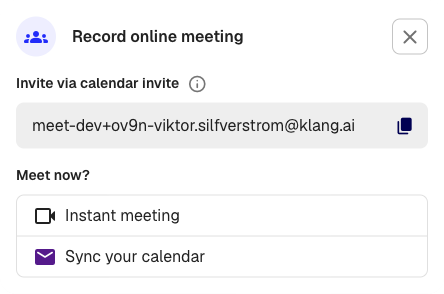
- Klik op Directe vergadering
- Plak de vergaderlink en klik op Klang uitnodigen
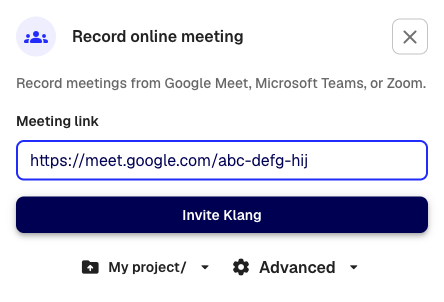
De bot neemt binnen een minuut deel. Deelnemers zien Klang.ai, of de aangepaste botnaam van je werkruimte. Na de vergadering transcribeert Klang de opname en krijg je een melding wanneer deze klaar is.
Een vergadering buiten je agenda opnemen
Gebruik voor een eenmalige of spontane vergadering dezelfde optie Directe vergadering. Plak de link en klik op Klang uitnodigen; er is geen agenda-afspraak nodig. Dit werkt voor ieder ondersteund platform.
De bot voor later uitnodigen
Bovenaan het venster Onlinevergadering staat je persoonlijke Klang-adres. Klik op de kopieerknop en stuur de agenda-uitnodiging voor de toekomstige vergadering naar dit adres. Klang neemt op het geplande tijdstip automatisch deel en maakt een opname.
Voor terugkerende opnamen kun je je agenda koppelen, zodat Klang automatisch deelneemt.
Ondersteunde platforms
- Google Meet:
https://meet.google.com/... - Microsoft Teams:
https://teams.microsoft.com/...ofhttps://teams.live.com/... - Zoom:
https://zoom.us/j/...ofhttps://zoom.us/my/...
Onder het veld verschijnt een foutmelding als Klang de link niet herkent.
Instellingen
Klik voor Klang uitnodigen onderaan op Geavanceerd. Je kunt instellen:
- Opnamenaam: een eigen bestandsnaam; standaard gebruikt Klang de huidige datum en tijd
- Taal: de gesproken taal, of Automatisch
- Opmaak: Transcriptie met sprekerlabels of Ondertiteling met getimede segmenten
- Map: waar Klang de opname opslaat
Tijdens de vergadering
De bot neemt als gewone, zichtbare deelnemer deel en volgt via de deelnemerslijst wie spreekt. Wanneer de vergadering eindigt of alle andere deelnemers vertrekken, verlaat de bot de vergadering en wordt de opname voor transcriptie verzonden.
Goed om te weten
- Heeft de vergadering een wachtruimte, dan moet iemand de bot toelaten
- Beheerders passen naam en afbeelding aan via Instellingen > Vergaderbot
- Elke opname gebruikt tegoed uit je werkruimteabonnement
Was dit artikel nuttig?
Met je feedback kunnen we onze documentatie verbeteren.
Aanbevolen artikelen
Bronnen aan een analyse toevoegen
Voeg transcripties, bestanden, opnamen, webpagina's en tekst toe.
Meerdere bestanden in één analyse analyseren
Combineer transcripties, documenten of opnamen in dezelfde analyse.
Een analyse maken
Combineer bronnen en gebruik AI voor inzichten, samenvattingen en antwoorden.

Meer hulp nodig?
Ons supportteam staat voor je klaar.