
Je eerste transcriptie
Upload audio of video en ontvang een volledig transcript met sprekers.
Je bestand uploaden
- Klik onderaan de zijbalk op Nieuw uploaden
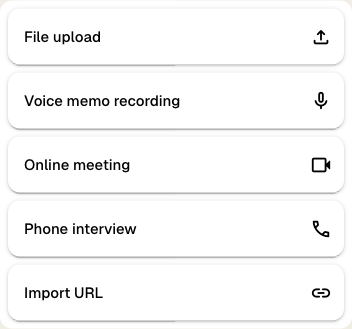
- Kies Bestand uploaden
- Sleep je audio- of videobestand naar het uploadgebied of klik erop om het bestand op je computer te zoeken
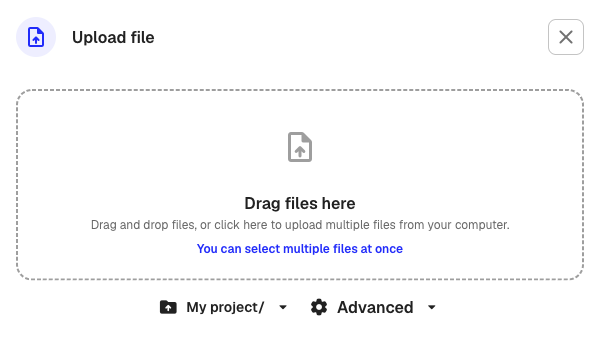
- Kies onderaan het venster in welke map je het bestand wilt opslaan
- Klik op Uploaden
Klang ondersteunt de meeste gangbare indelingen, waaronder mp3, wav, m4a, mp4, webm en mov. De maximale bestandsgrootte is 10 GB.
Transcriptie-instellingen aanpassen
Optioneel: klik vóór het uploaden onderaan het venster op Geavanceerd om de transcriptie-instellingen te wijzigen.
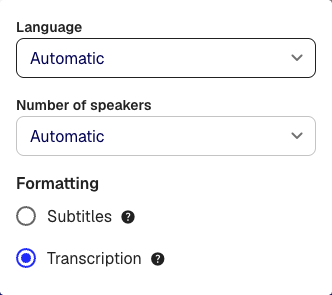
- Taal: kies de gesproken taal of laat Automatisch geselecteerd zodat Klang deze herkent
- Aantal sprekers: stel het verwachte aantal sprekers in of laat Automatisch geselecteerd
- Opmaak: kies Transcriptie voor een volledig transcript met sprekerlabels en langere segmenten, of Ondertiteling voor kortere segmenten die geschikt zijn als ondertitels
Voor de meeste opnamen werken de standaardinstellingen goed.
Wat er tijdens de verwerking gebeurt
Na het uploaden verwerkt Klang je bestand automatisch in verschillende stappen:
- Conversie: je bestand wordt omgezet naar een uniforme indeling voor afspelen en transcriberen
- Transcriptie: spraak wordt getranscribeerd met automatische sprekerherkenning
- Nabewerking: spelling en tekstopmaak worden verbeterd
- Analyse: er wordt een samenvatting van de opname gegenereerd
Je kunt de browser tijdens de verwerking sluiten. Klang stuurt een melding wanneer je transcript klaar is.
Je transcript lezen
Open het voltooide bestand vanuit je map. In de transcriptweergave zie je bij elk spraaksegment:
- Sprekerlabels: elke spreker wordt aangeduid met een gekleurde stip en naam
- Tijdstempels: elk segment toont wanneer het is uitgesproken, zodat je naar dat moment in de opname kunt springen
- Audio-/videospeler: speel de oorspronkelijke opname af en volg het transcript
Klik op een tijdstempel om in de audiospeler naar dat moment te springen. In het informatiepaneel aan de zijkant staan een samenvatting, de sprekers en bestandsgegevens zoals duur en taal.
Het transcript bewerken
- Klik rechtsboven in het transcript op Bewerken
De kop wordt donker om aan te geven dat je in de bewerkingsmodus bent.
- Klik op tekst in het transcript om woorden of spelling te corrigeren
- Klik boven een segment op een sprekerlabel om een bestaande spreker te kiezen of een nieuwe naam in te voeren
- Klik wanneer je klaar bent op Bewerken afsluiten
Je wijzigingen worden tijdens het typen automatisch opgeslagen.
Volgende stappen
- Upload meer bestanden en ontdek alle uploadopties
- Maak een analyse om meerdere transcripties te combineren en samen te analyseren
Was dit artikel nuttig?
Met je feedback kunnen we onze documentatie verbeteren.
Aanbevolen artikelen

Meer hulp nodig?
Ons supportteam staat voor je klaar.