
Een transcriptie bewerken en audio afspelen
Controleer en verbeter een transcriptie voordat je de tekst gebruikt.
Wanneer een transcriptie klaar is, kun je deze verbeteren voordat je de tekst verder gebruikt. Klang koppelt elk woord aan de audio, zodat je nauwkeurig kunt controleren wat er werkelijk is gezegd.
Tegelijk luisteren en lezen
Klik in de audiobalk onderaan op Afspelen. De tekst schuift met de audio mee en het actieve segment wordt gemarkeerd, zodat je je plaats niet kwijtraakt.
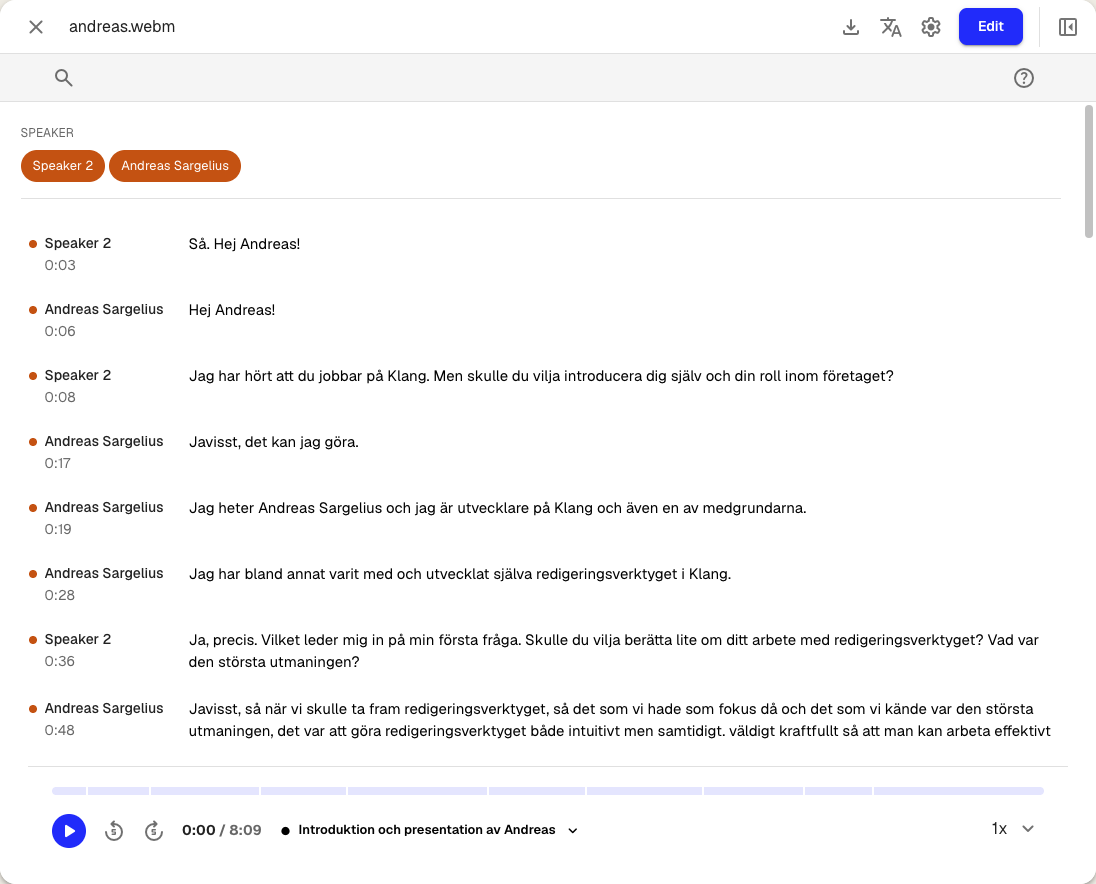
Gebruik rechts de snelheidskiezer om sneller of langzamer af te spelen. Met de knoppen voor overslaan spring je vijf seconden vooruit of terug.
Tussen onderwerpen springen
Klang verdeelt de opname in onderwerpen met tijdstempels. Klik midden in de speler op de onderwerpnaam om de volledige lijst te openen.
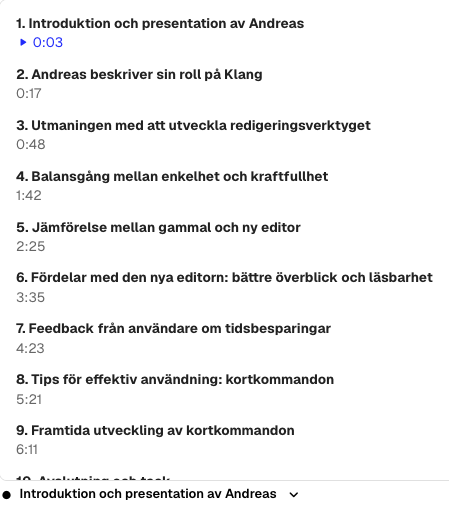
Klik op een onderwerp om direct naar dat moment in de opname te springen.
Sprekers hernoemen
Klik op een sprekernaam. Lees Sprekers beheren voor meer opties.
De tekst bewerken
- Klik rechtsboven op Bewerken. De transcriptie schakelt naar de bewerkingsmodus en bovenaan verschijnt een werkbalk
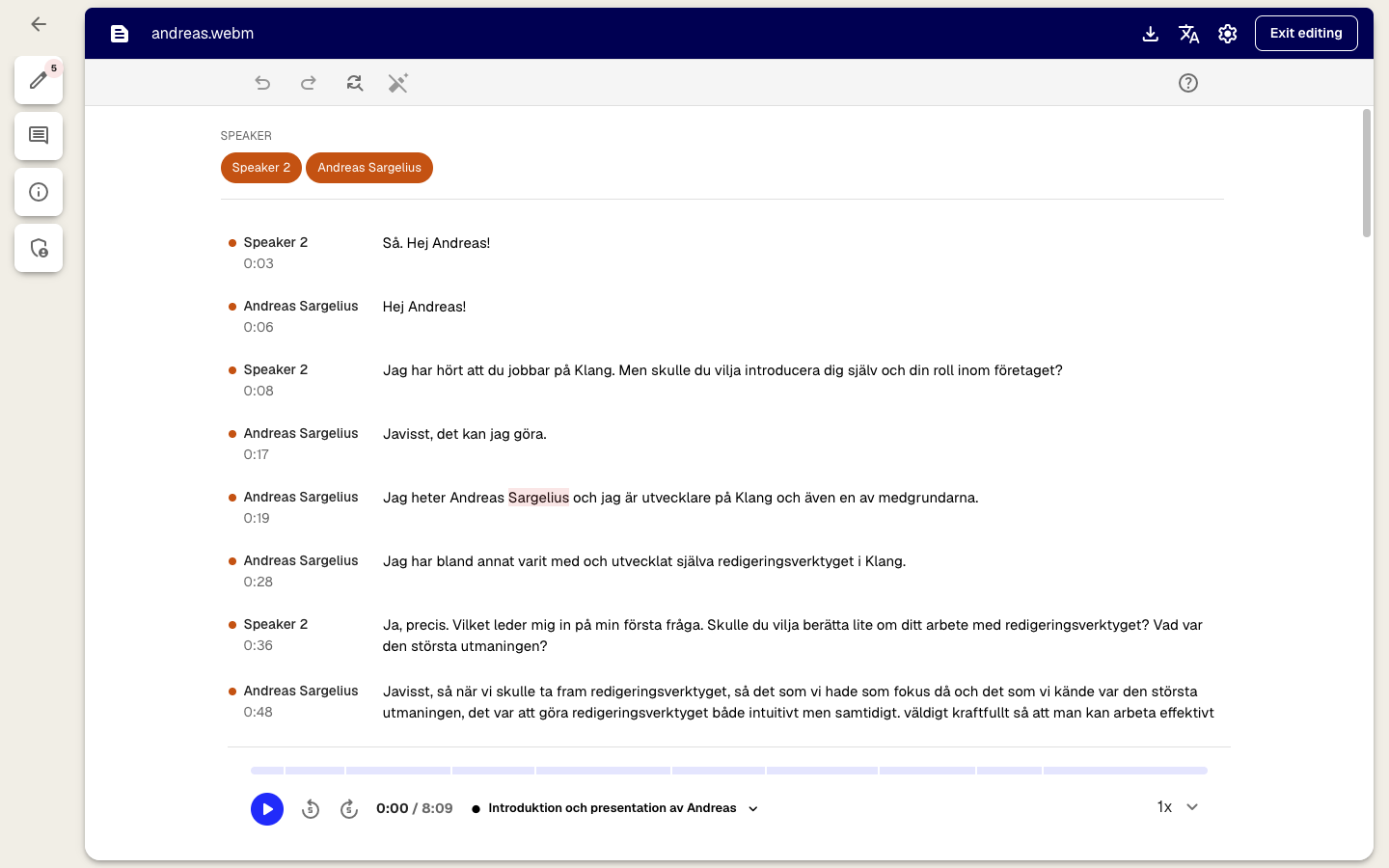
- Klik in een segment, plaats de cursor en corrigeer de tekst
- Gebruik de pictogrammen voor ongedaan maken en opnieuw uitvoeren om door je wijzigingen te stappen
- Gebruik het pictogram voor zoeken en vervangen om een woord in de hele transcriptie te zoeken en te vervangen
- Klik na afloop rechtsboven op Bewerken afsluiten. Wijzigingen worden automatisch opgeslagen
Voorgestelde wijzigingen controleren
Open het bewerkingspictogram links om onzekere woorden met een betrouwbaarheidsscore te bekijken.
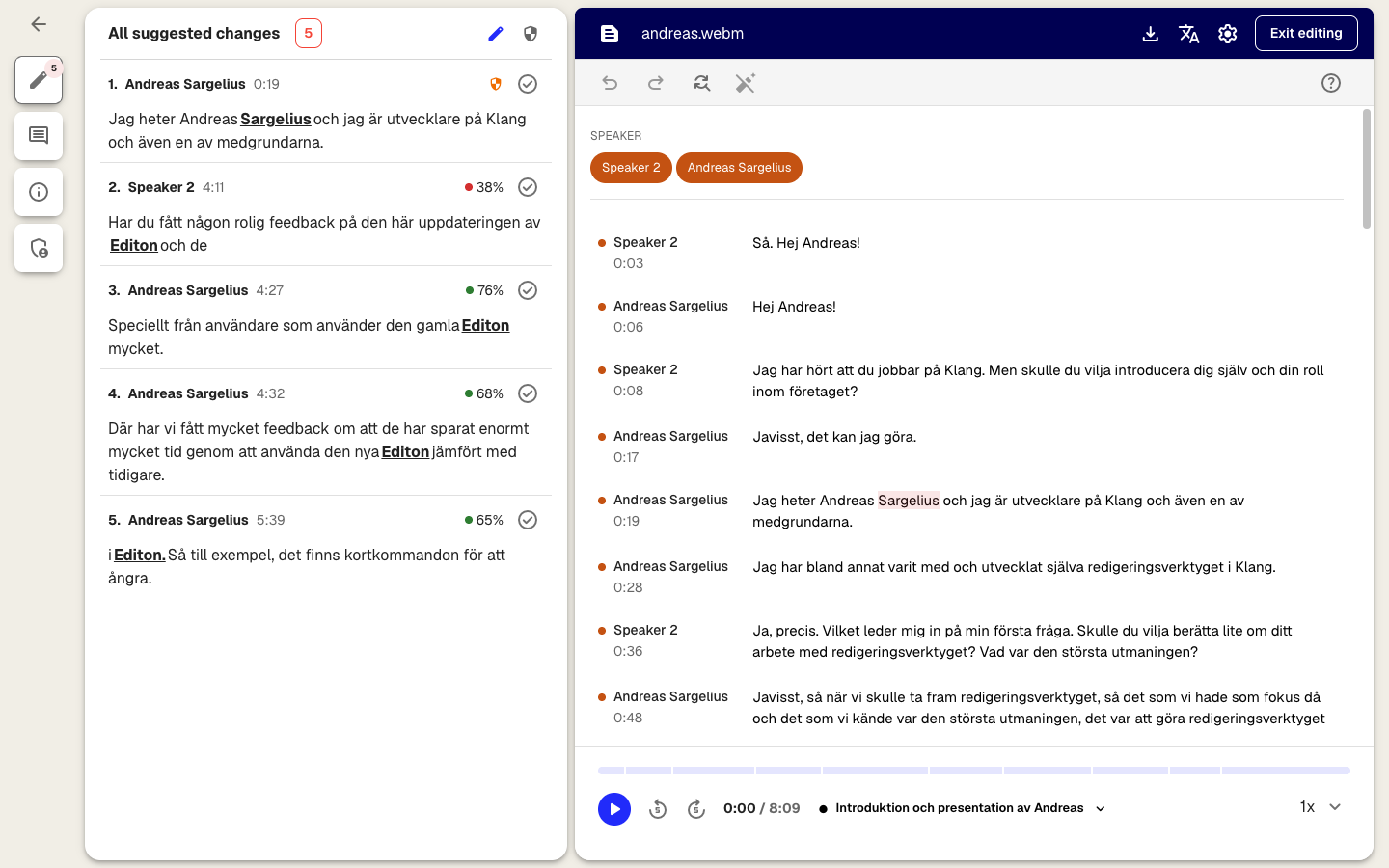
- Klik op een suggestie om naar het segment te springen
- Dubbelklik om de audio rond het woord af te spelen
- Klik op het vinkje om de suggestie te accepteren, of corrigeer de tekst direct; de suggestie verdwijnt dan
Een lager, rood percentage betekent dat Klang minder zeker is. Controleer vooral deze suggesties.
Een opmerking toevoegen
Selecteer een woord of zinsdeel en klik op het opmerkingenpictogram dat verschijnt. Je kunt ook het tabblad Opmerkingen links openen voor een losse notitie. Opmerkingen blijven gekoppeld aan het segment waarop je ze toevoegt.
Was dit artikel nuttig?
Met je feedback kunnen we onze documentatie verbeteren.
Aanbevolen artikelen
Bronnen aan een analyse toevoegen
Voeg transcripties, bestanden, opnamen, webpagina's en tekst toe.
Meerdere bestanden in één analyse analyseren
Combineer transcripties, documenten of opnamen in dezelfde analyse.
Een analyse maken
Combineer bronnen en gebruik AI voor inzichten, samenvattingen en antwoorden.

Meer hulp nodig?
Ons supportteam staat voor je klaar.