
Webhooks beheren
Stuur gebeurtenissen vanuit Klang via HTTP naar je eigen systemen.
Beschikbaar met de Pro- en Team-abonnementen.
Webhooks sturen gebeurtenissen vanuit Klang naar je eigen server. Gebruik ze om een CRM bij te werken, een chatbericht te plaatsen of een proces te starten zodra een vergadering is verwerkt.
Webhooks zijn persoonlijk. Elke webhook hoort bij één gebruiker en ontvangt alleen gebeurtenissen voor inhoud waartoe die gebruiker toegang heeft.

Een webhook maken
- Open Instellingen → Ontwikkelaars → Webhooks.
- Klik op Webhook maken.
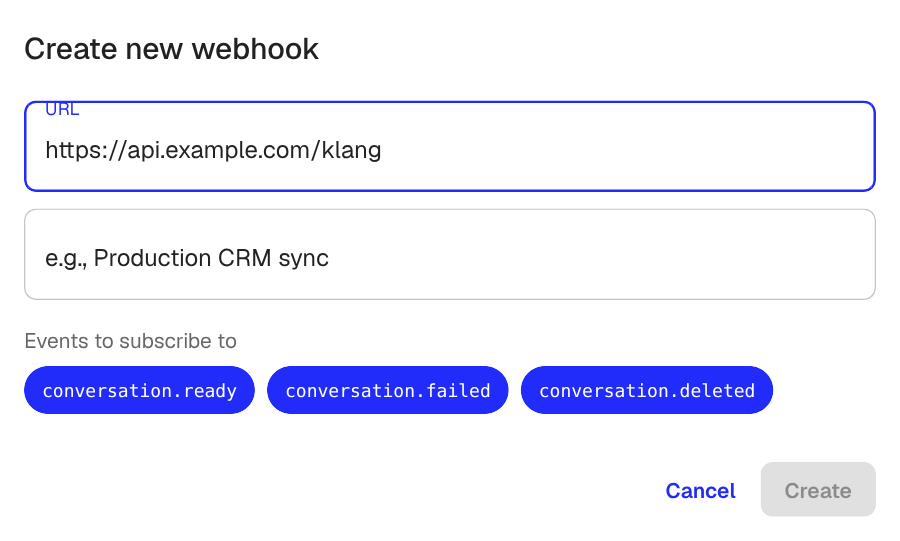
- Voer de URL in die de gebeurtenissen moet ontvangen. Dit moet een openbaar HTTPS-endpoint zijn.
- Optioneel: voeg een Beschrijving toe om de webhook later te herkennen.
- Selecteer de gebeurtenissen waarop je je wilt abonneren. Standaard zijn ze alle drie geselecteerd.
- Klik op Maken.
Open na het maken de detailpagina van de webhook. Klik bij Ondertekeningsgeheim op Tonen om het zichtbaar te maken of op Kopiëren om het te kopiëren. Bewaar het veilig; hiermee controleer je of inkomende verzoeken van Klang afkomstig zijn.
Beschikbare gebeurtenissen
- conversation.ready: het transcript en de AI-analyse zijn klaar om op te halen.
- conversation.failed: de verwerking van een vergadering of bestand is mislukt.
- conversation.deleted: een vergadering of bestand is verwijderd.
Elke payload bevat een gebeurtenis-ID, het gebeurtenistype en een verwijzing naar het gesprek. Raadpleeg de webhookdocumentatie voor het volledige payloadschema, de indeling van de handtekeningheader en voorbeeldcode voor verificatie.
Gebeurtenissen en automatiseringen
Een endpoint op deze pagina kan twee verschillende dingen ontvangen, en het helpt om te weten welke je aan het instellen bent.
Gebeurtenissen melden dat er iets is gebeurd. conversation.ready bevat een id, een titel en een status, waarna je server zelf de inhoud ophaalt die hij nodig heeft uit de API.
Automatiseringen sturen de inhoud zelf. Een automatisering draait alleen op de vergaderingen die jij kiest en levert het afgeronde rapport, met de veldnamen die jij kiest, zonder dat je server iets hoeft op te halen. Dat stel je in bij de Webhook-bestemming van de automatisering, niet hier. Het gebruikt dezelfde endpoints, dus het blijft één adres, één ondertekeningssleutel en één bezorgingsgeschiedenis.
Een endpoint dat alleen door automatiseringen wordt gebruikt, is op geen enkele gebeurtenis geabonneerd en toont hier dus niets geselecteerd. Dat hoort zo.
Bezorgingen controleren
Klik op een webhook om de detailpagina te openen.
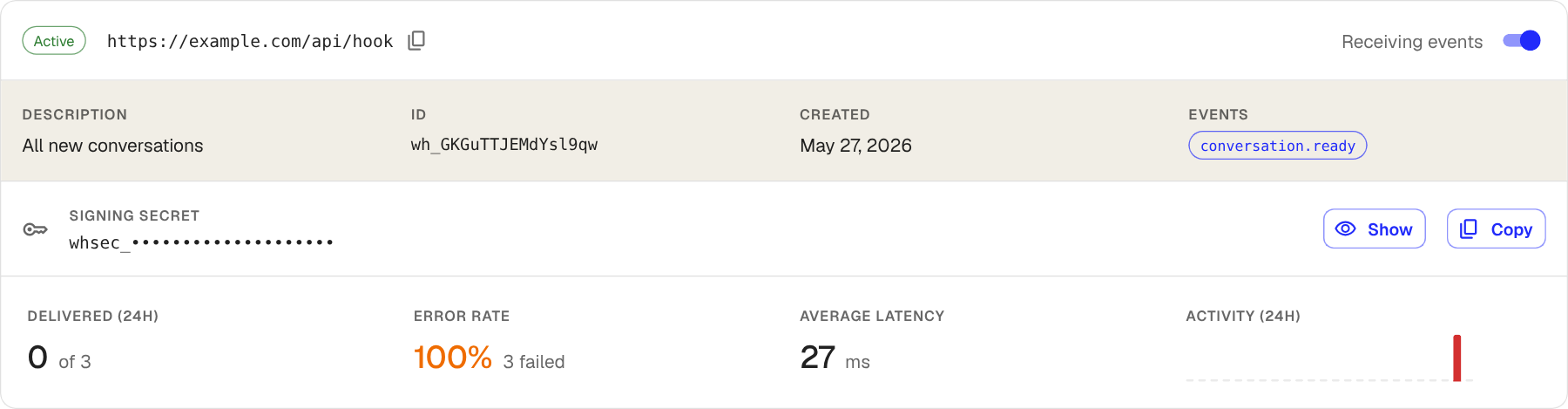
De detailpagina toont:
- Status en URL bovenaan, met een schakelaar om bezorging te pauzeren.
- Ondertekeningsgeheim: klik op Tonen om het zichtbaar te maken of op Kopiëren om het te kopiëren.
- Statistieken van 24 uur: aantal bezorgingen, foutpercentage, gemiddelde reactietijd en activiteit.
- Laatste bezorgingen: één rij per bezorgpoging. Klik op een rij om de aanvraagbody en het antwoord van je server te bekijken.
Klang probeert een mislukte bezorging maximaal zes keer opnieuw, met steeds langere tussenpozen, over ongeveer zeven uur. Een webhook wordt automatisch gepauzeerd zodra vijf bezorgingen op rij zijn mislukt en dat al minstens een dag duurt. Een korte storing schakelt hem dus niet uit. Herstel je endpoint en schakel daarna Gebeurtenissen ontvangen weer in.
Een testgebeurtenis sturen
- Open de detailpagina van de webhook.
- Klik rechtsboven op Testgebeurtenis versturen.
- Kies een gebeurtenis als de webhook op meerdere gebeurtenissen is geabonneerd.
- Controleer de nieuwe rij onder Laatste bezorgingen.
Testgebeurtenissen hebben het label TEST en een gebeurtenis-ID die begint met evt_test_. Het payloadschema is hetzelfde als bij een echte gebeurtenis, zodat je de volledige afhandeling kunt controleren.
Een webhook pauzeren of verwijderen
Op de detailpagina:
- Schakel Gebeurtenissen ontvangen uit om te pauzeren. Klang stopt met verzenden, maar bewaart de webhook en geschiedenis.
- Klik op Bewerken en daarna onderaan op Webhook verwijderen om de webhook te verwijderen.
Je kunt een webhook ook pauzeren of verwijderen via het menu … in de webhooklijst.
Volgende stappen
- Lees de webhookdocumentatie voor payloadschema’s en verificatie van handtekeningen.
- Beheer je integraties om gebeurtenissen via ingebouwde diensten zoals Slack te sturen.
Was dit artikel nuttig?
Met je feedback kunnen we onze documentatie verbeteren.
Aanbevolen artikelen
Kiezen op welke meetings een automatisering draait
Gebruik voorwaarden zodat een automatisering alleen aanslaat op de meetings die je bedoelt.
Bestemmingen van automatiseringen
Wat elke bestemming met een meetingrapport doet, en wat hij van je nodig heeft.
Klang koppelen aan een MCP-client
Geef AI-tools zoals Claude en Cursor leestoegang tot je Klang-werkruimte.

Meer hulp nodig?
Ons supportteam staat voor je klaar.